📖 Manuale d'uso
Ogni sezione con un'immagine: dove trovi cosa e a cosa serve ogni tasto.
Com'è organizzata l'app
Sul televisore, a sinistra c'è la barra delle sezioni: Cerca, TV in diretta, Film, Serie, Altro e Impostazioni. Se nel tuo profilo hai attivato la pagina iniziale, sopra compare anche «Home». Alla sua destra ci sono le categorie della sezione scelta e, all'estrema destra, il contenuto.
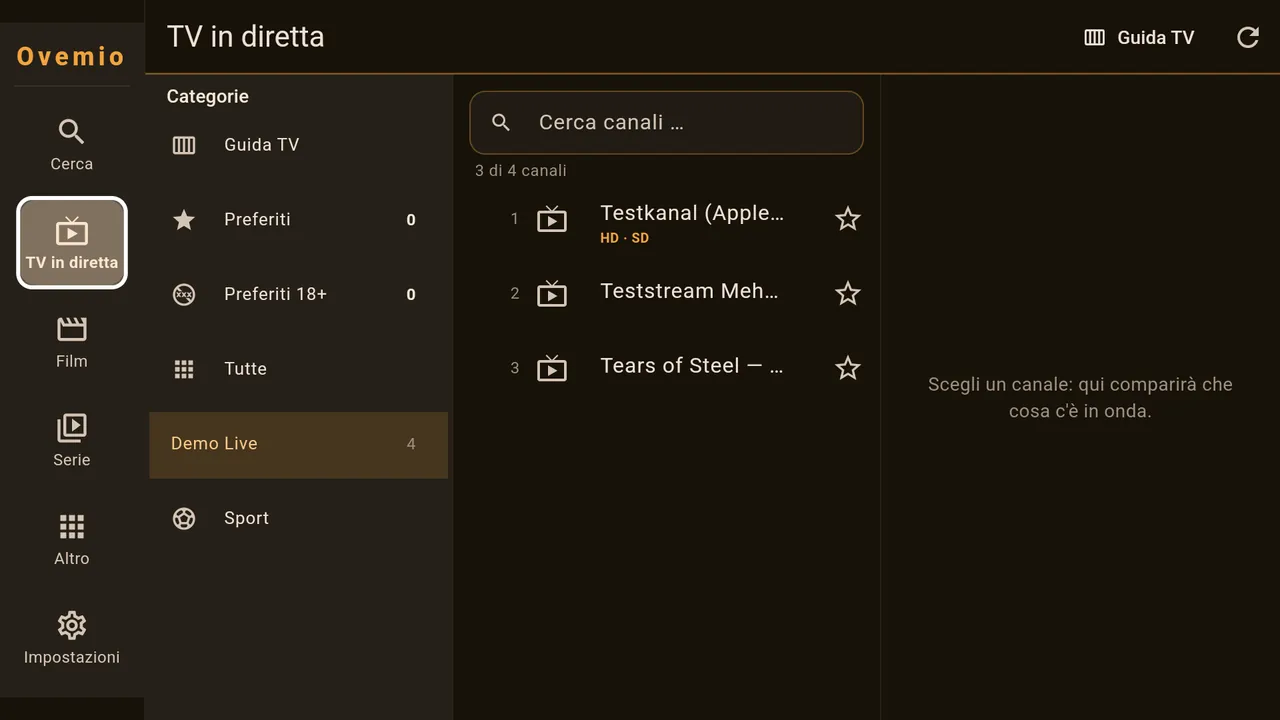
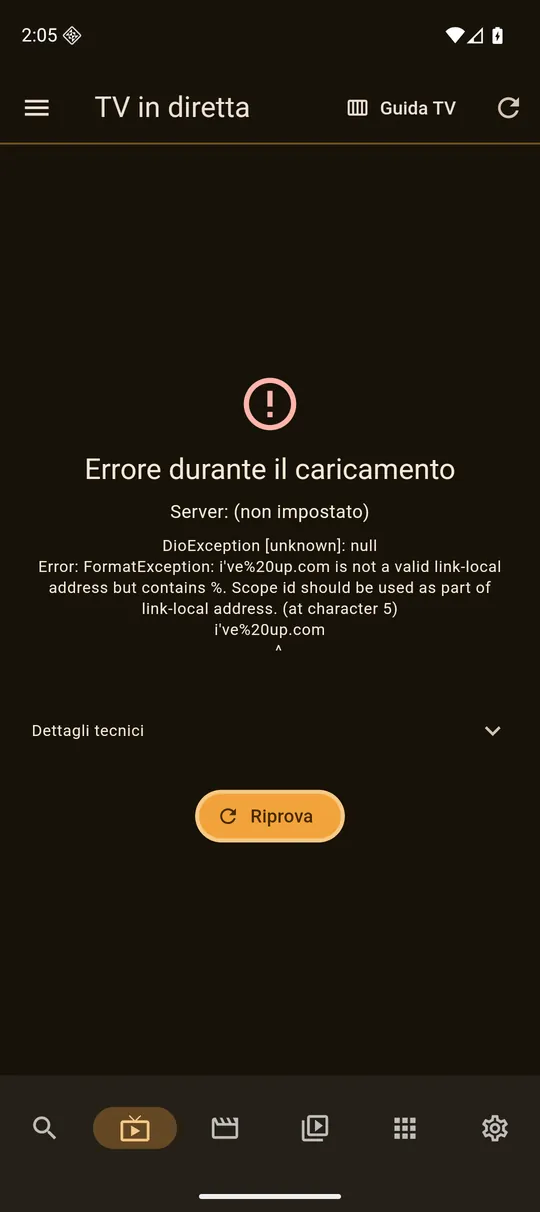
Se vai a destra nell'elenco dei canali o verso le locandine, la barra delle categorie si richiude in una striscia sottile e fa spazio. Sinistra la riporta indietro. Indietro apre la barra delle sezioni; se lì premi di nuovo Indietro, l'app chiede se deve chiudersi.
Su telefono e tablet la barra delle sezioni è in basso. Le categorie le fai entrare scorrendo dal bordo sinistro.
Primo avvio: vedi tutti e quattro gli angoli?
Dove: compare al primo avvio sul televisore, più tardi in Impostazioni → Margine dello schermo.
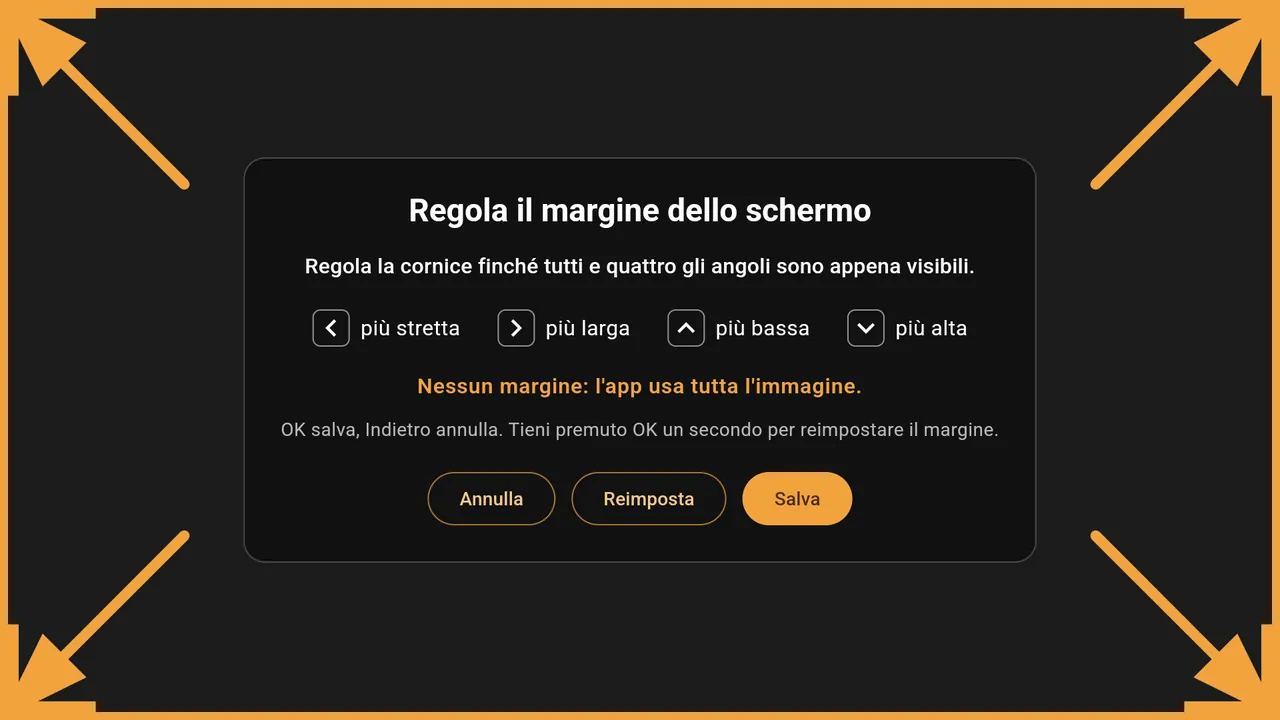
Alcuni televisori tagliano una striscia tutto intorno all'immagine, e con essa i pulsanti sul bordo. Per questo al primo avvio Ovemio chiede se tutte e quattro le frecce arrivano fino agli angoli. Se sì: Va bene così.
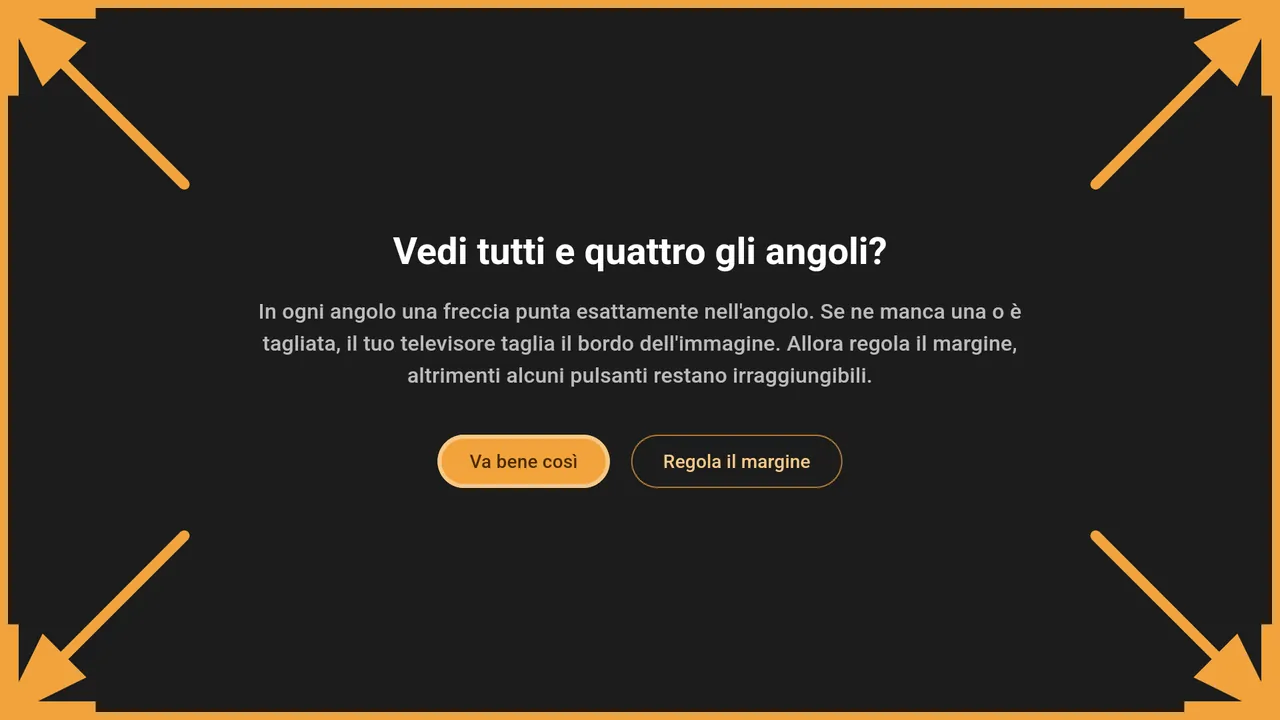
Se manca una punta, scegli Regola il margine. Sinistra rende la cornice più stretta, Destra più larga, Su più bassa, Giù più alta; tenendo premuto un tasto il passo si ripete. OK salva, Indietro annulla. Se tieni premuto OK per un secondo, il margine torna a zero. A schermo intero canali e film continuano a riempire tutto lo schermo; solo i comandi restano dentro la cornice.
Inserire la licenza
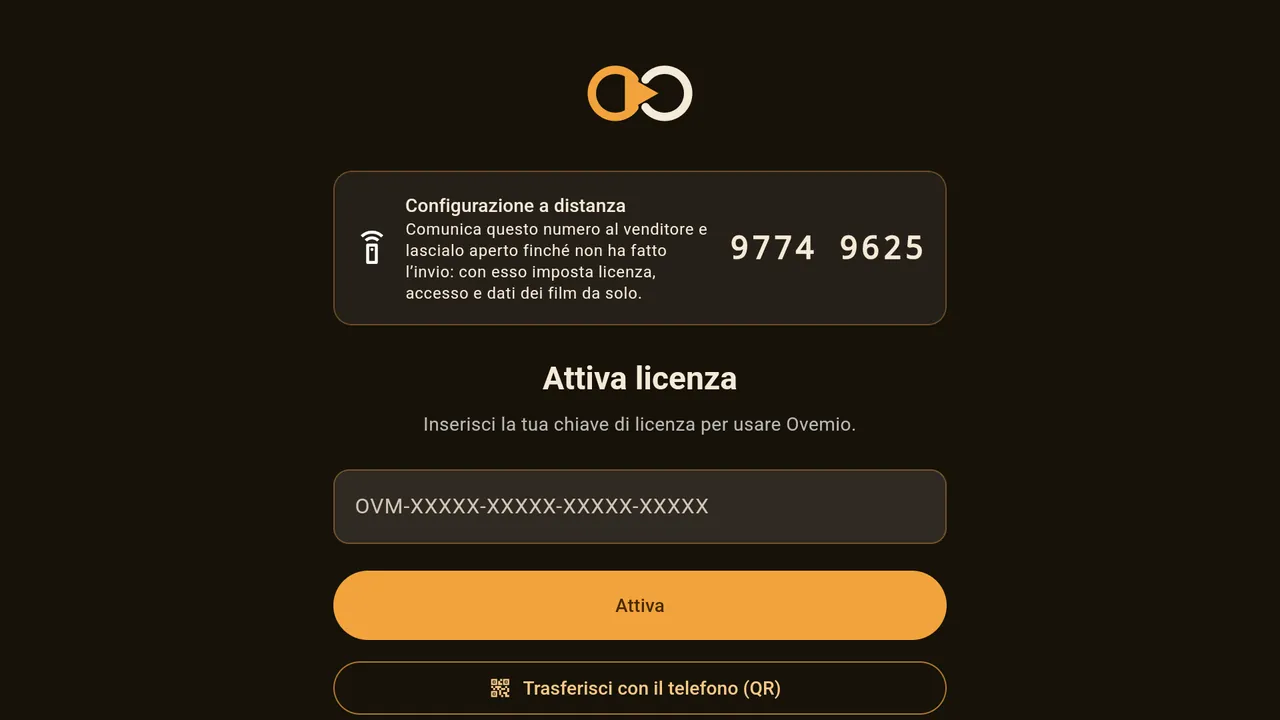
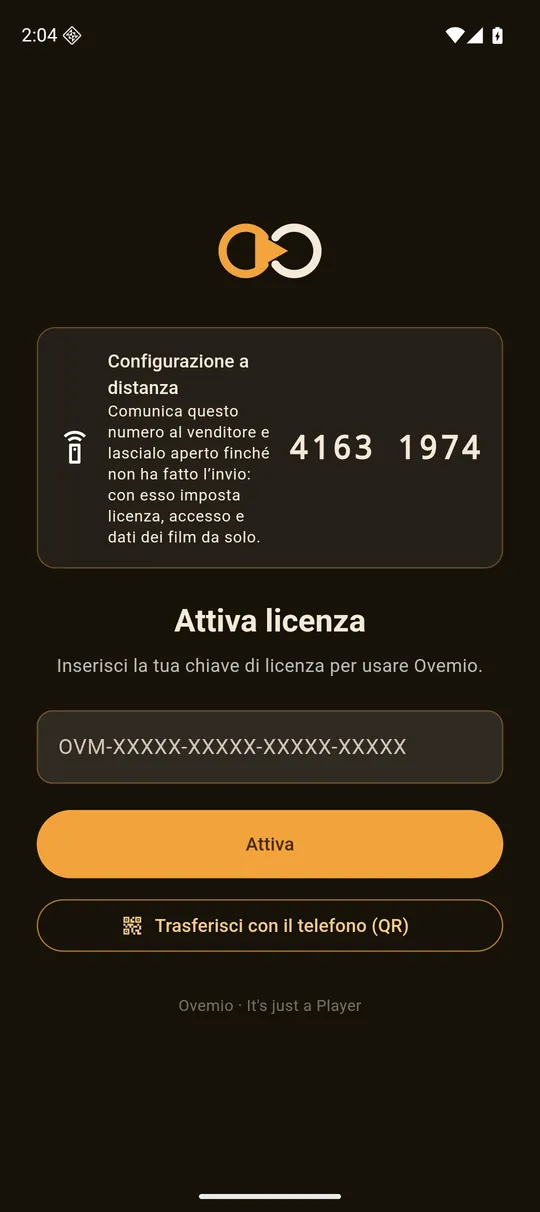
Dove: compare all'avvio finché non è stata inserita una licenza; più tardi in Impostazioni → Licenze e accessi → Licenza.
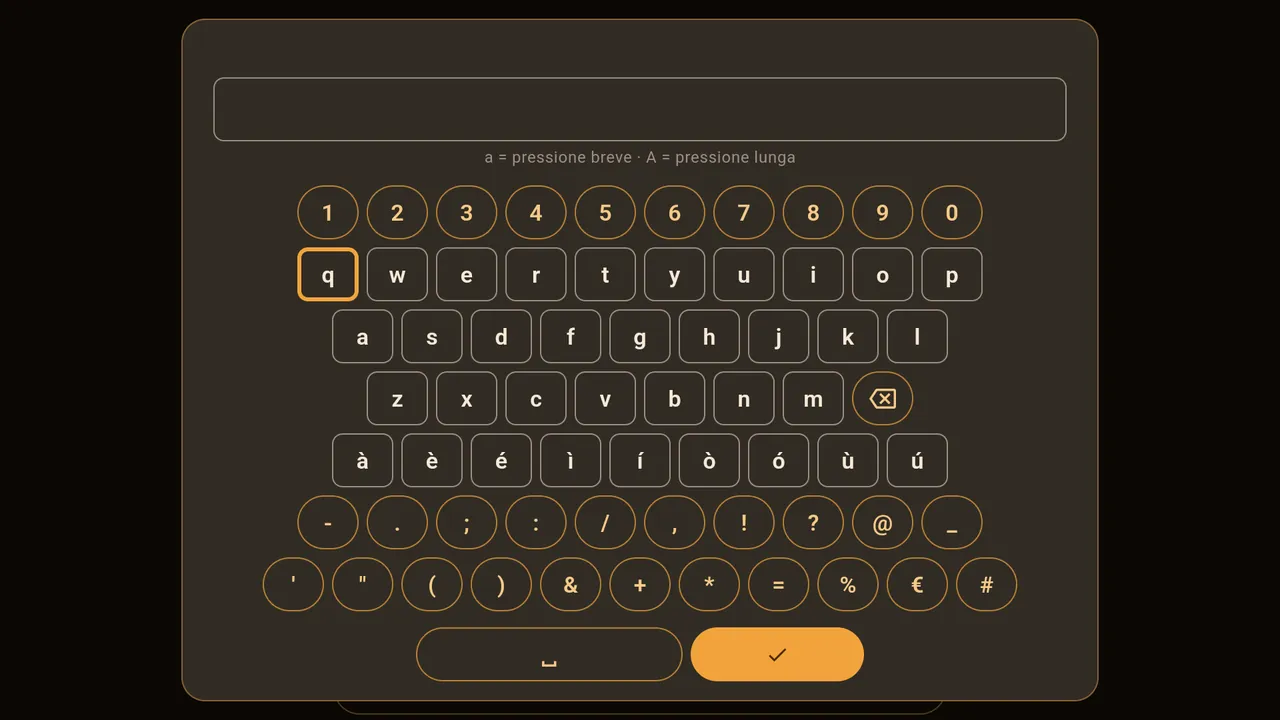
La chiave ha la forma OVM-XXXXX-XXXXX-XXXXX-XXXXX. Sul televisore, OK sul campo apre la tastiera di Ovemio. Una pressione breve scrive la lettera minuscola, una lunga la maiuscola; il tasto con la croce cancella, la spunta conferma.
Senza digitare si fa con Trasferisci con il telefono (QR): il dispositivo mostra un codice QR. Sul telefono su cui la licenza è già attiva, apri Impostazioni → Licenze e accessi → Licenza → Trasferisci su un altro dispositivo e scansionalo.
Configurazione a distanza. Se hai comprato da un rivenditore, può inserire per te licenza, accesso e dati dei film. Comunicagli il numero di otto cifre della scheda «Configurazione a distanza» e lascia la pagina aperta finché non ha inviato tutto.
Per provare senza chiave: vedi Come provare Ovemio.
Inserire l'accesso
Dove: compare dopo la licenza; più tardi in Impostazioni → Licenze e accessi → Aggiungi o modifica playlist.
In alto scegli il tipo del tuo accesso. Xtream richiede URL del server, nome utente e password. M3U richiede solo l'indirizzo della lista. MAC è per accessi intestati a un identificativo del dispositivo. Tutti i dati te li fornisce il tuo provider; Ovemio di per sé non contiene canali.
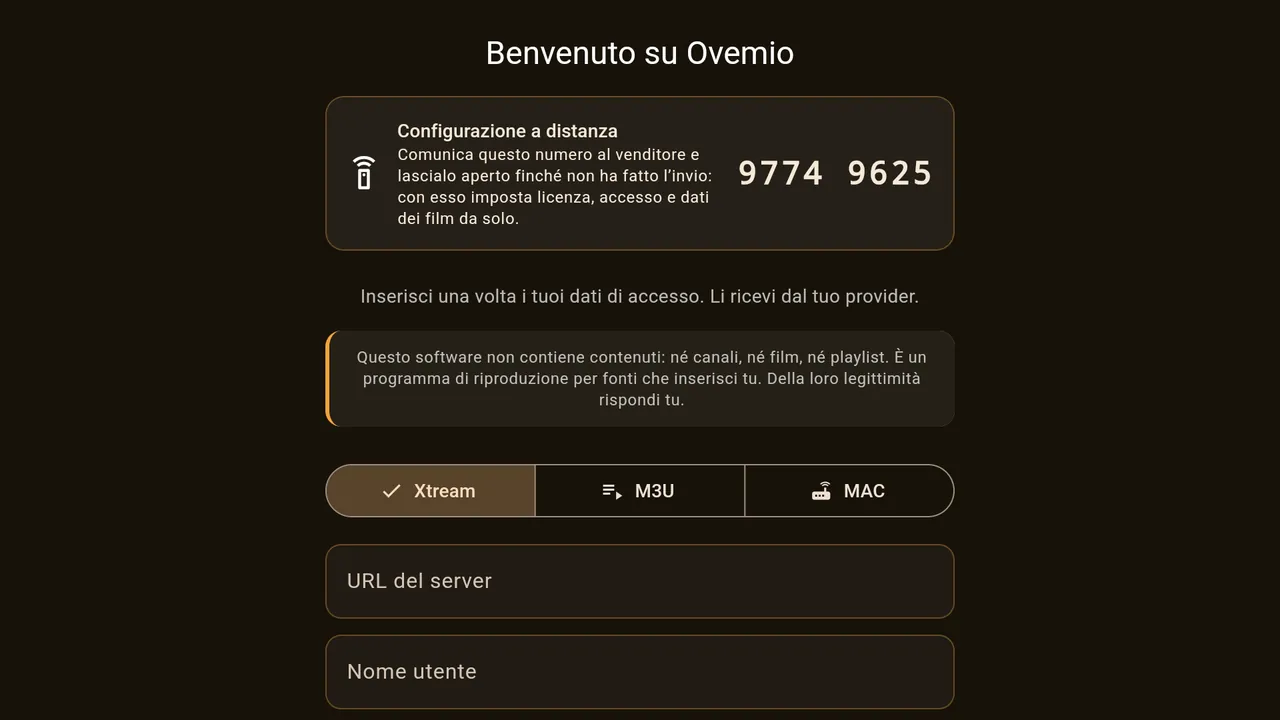
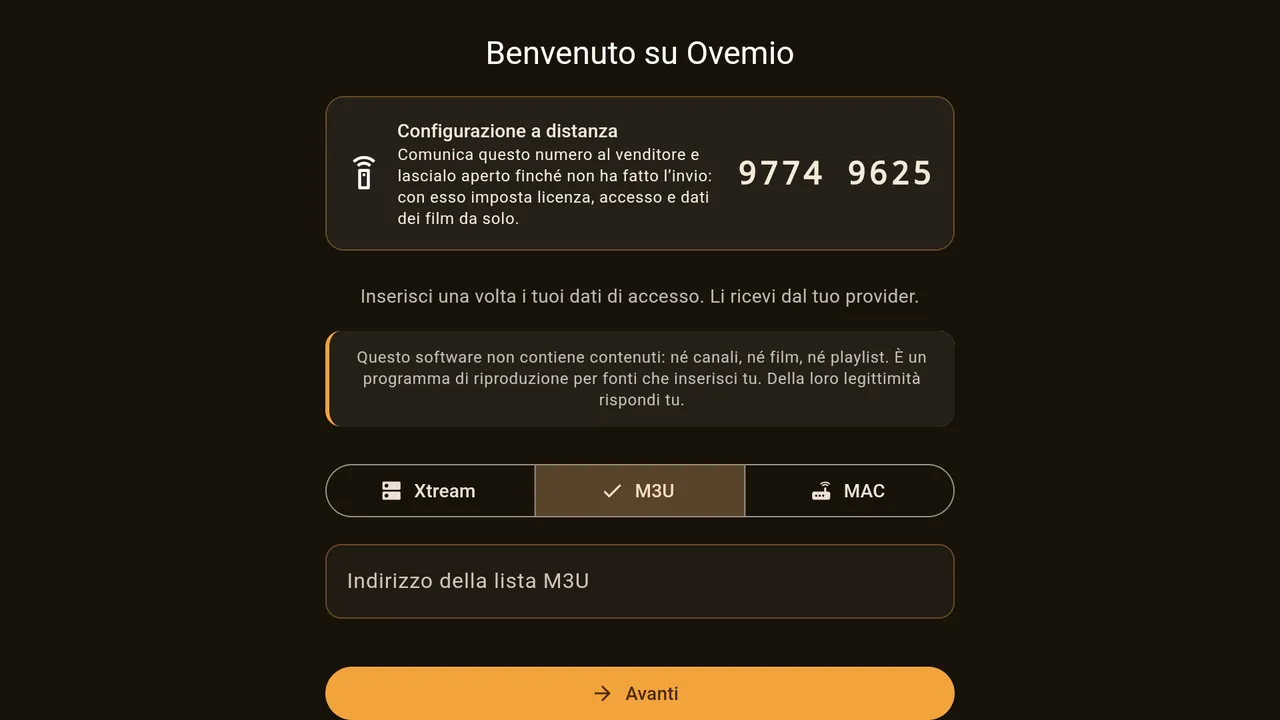
Digitare l'indirizzo di un server con il telecomando costa tempo e pazienza. Più veloce: inserisci l'accesso in Ovemio sul telefono, lì scegli Impostazioni → Licenze e accessi → Aggiungi o modifica playlist → Trasferisci al box e scansioni il codice QR che il box mostra in Abbina al telefono (senza digitare). Al posto del codice QR va bene anche il codice di dodici cifre sotto di esso.
Si può anche scegliere Continua senza accesso: radio e contenuti personali funzionano senza provider.
Dati dei film (TMDB)
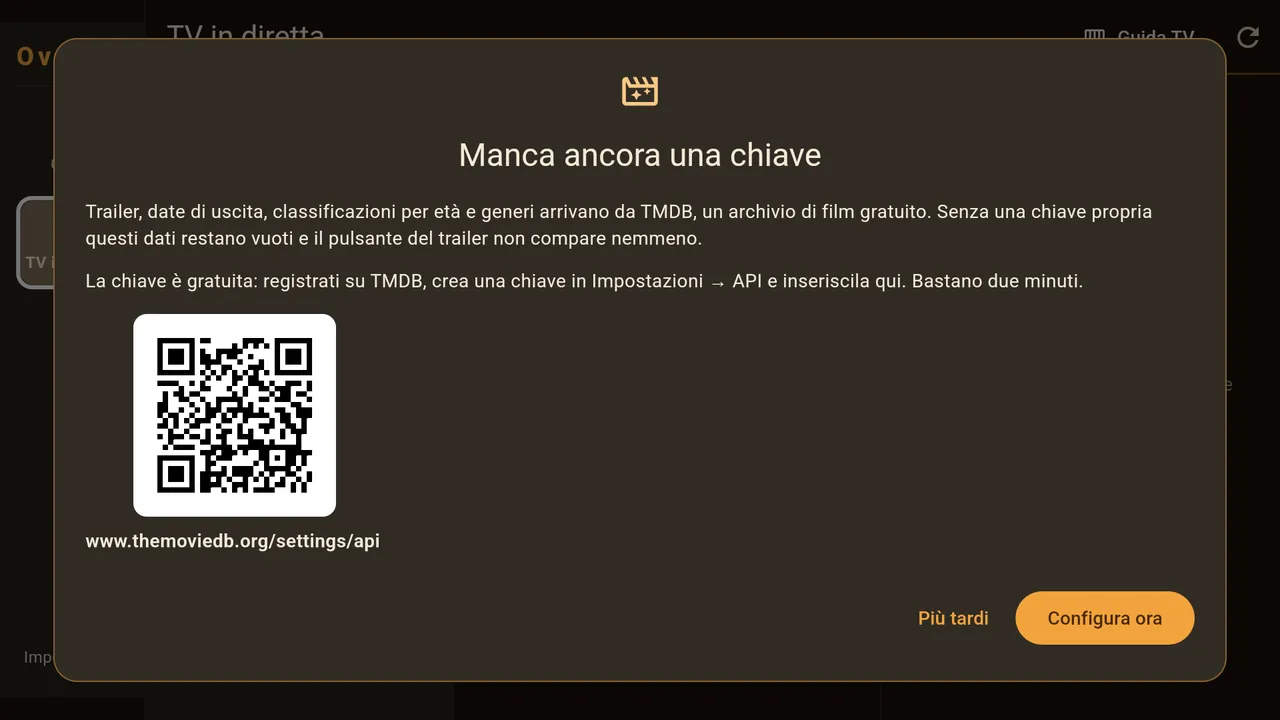
Dove: l'avviso compare una volta dopo la configurazione; più tardi in Impostazioni → Licenze e accessi → Estensione TMDB.
Trailer, data di uscita, classificazione per età e generi provengono dal database libero di film TMDB. Per questo ti serve una chiave tua, gratuita. Sul telefono, il codice QR nell'avviso porta direttamente alla pagina in cui la crei. Senza chiave funziona tutto; restano vuoti solo questi dati e il pulsante del trailer non compare.
TV in diretta
Dove: barra delle sezioni → TV in diretta.
Su e Giù passano da un canale all'altro; alla fine dell'elenco la selezione salta all'altra estremità. Il primo OK avvia l'anteprima a destra, il secondo OK sullo stesso canale apre lo schermo intero. Se resti due secondi su un canale, l'anteprima parte anche senza OK.
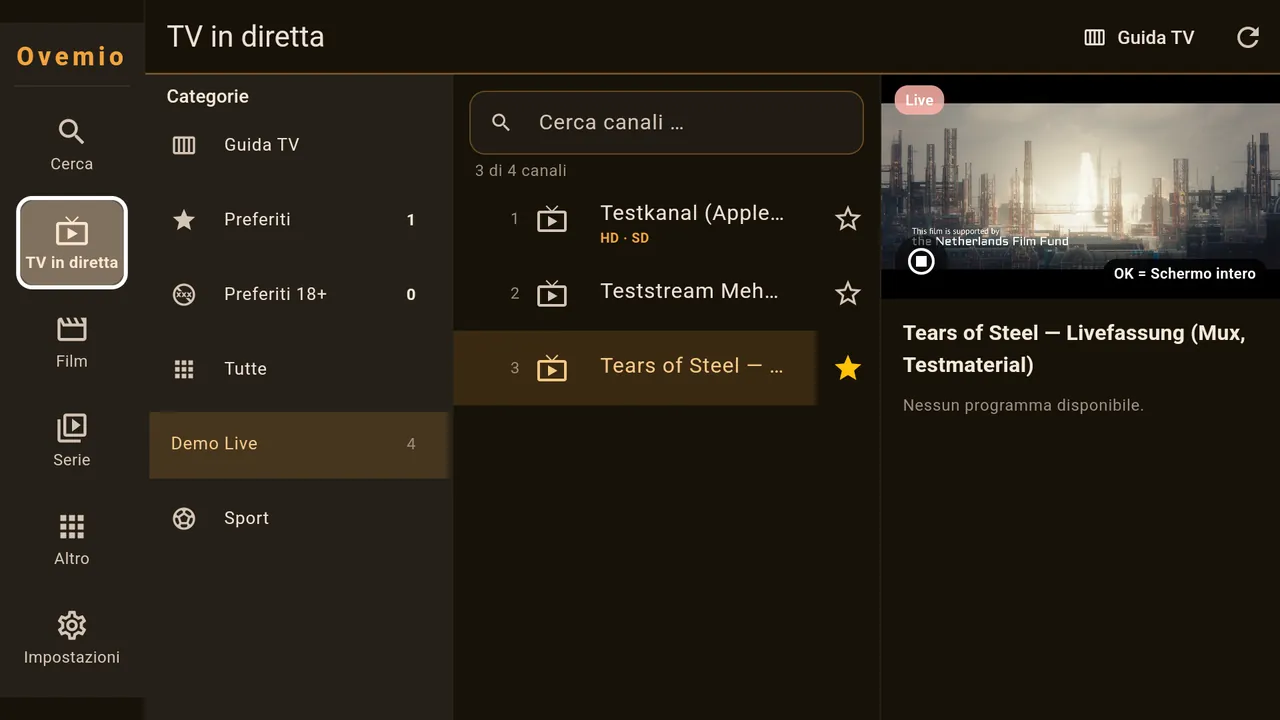
A destra dell'elenco dei canali raggiungi la stella; ancora Destra porta nell'anteprima. Lì Su e Giù scorrono le informazioni sul programma; sotto il testo c'è il pulsante Stop, che spegne solo l'anteprima. Su nella prima riga porta al campo di ricerca «Cerca canali …».
Sul telefono non c'è spazio per l'anteprima: un tocco apre subito lo schermo intero. Sul tablet l'anteprima sta a destra in orizzontale e in alto sopra l'elenco in verticale.
Categorie e preferiti
La barra inizia con Guida TV, Preferiti, Preferiti 18+ e Tutte. Seguono le categorie del tuo provider e, alla fine, Sport. Se negli ultimi 28 giorni sono stati aggiunti canali, davanti compare anche «Nuovi canali».
Un canale diventa preferito con la stella a destra del suo nome. I canali per adulti finiscono separatamente in Preferiti 18+; l'app li riconosce dal nome del canale o della categoria. In un profilo bambini questa voce non c'è. Se hai dei preferiti, all'avvio TV in diretta si apre lì.
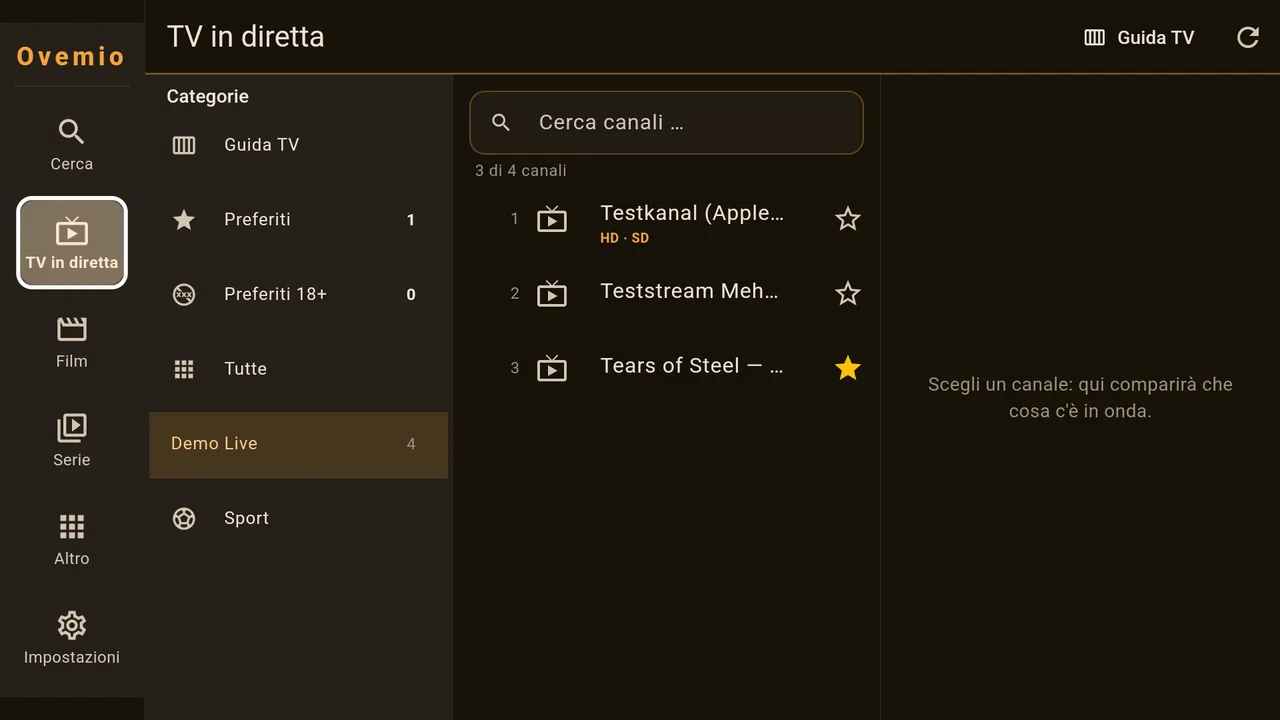
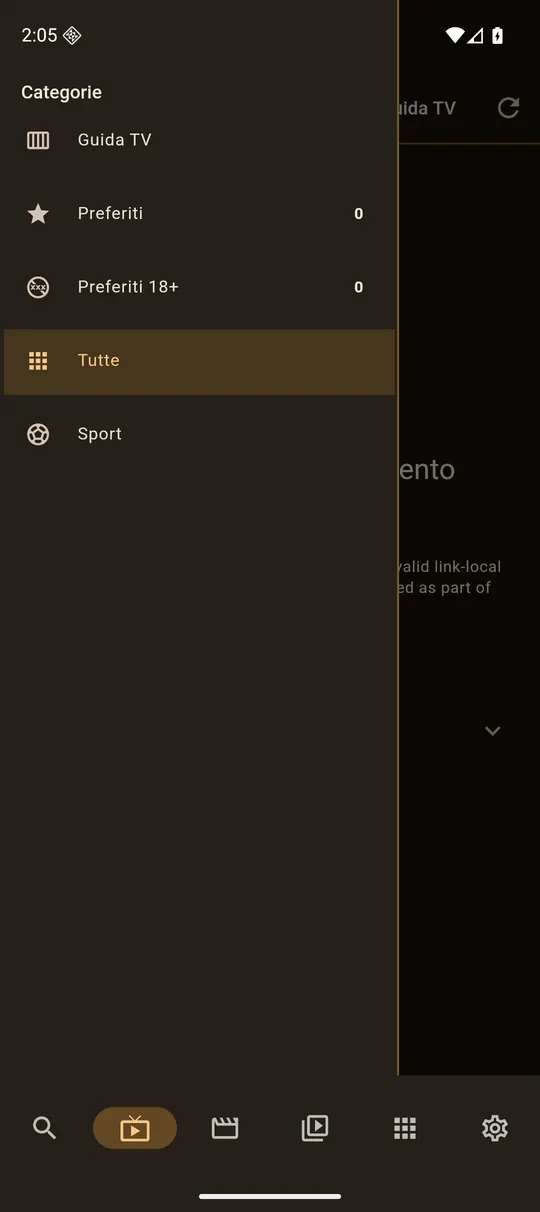
Se tieni premuto Su o Giù, la selezione salta di tre in tre. Se ti fermi un attimo su una categoria, l'elenco accanto mostra già i suoi canali; OK o Destra ci entra.
Nascondere o riordinare le categorie: Impostazioni → Profili → il tuo profilo → Gestisci sottocategorie, poi TV in diretta, Film o Serie. La spunta mostra e nasconde, le frecce spostano una categoria di un posto oppure del tutto in alto o in basso. Nascosta non vuol dire eliminata: la ricerca trova comunque i canali.
Lo schermo intero
Su o Canale+ passa al canale successivo dell'elenco, Giù o Canale− a quello precedente. Sinistra riporta all'elenco dei canali, Destra apre la guida TV sul canale in onda. OK mostra la barra dei comandi; dopo cinque secondi senza premere tasti scompare di nuovo.
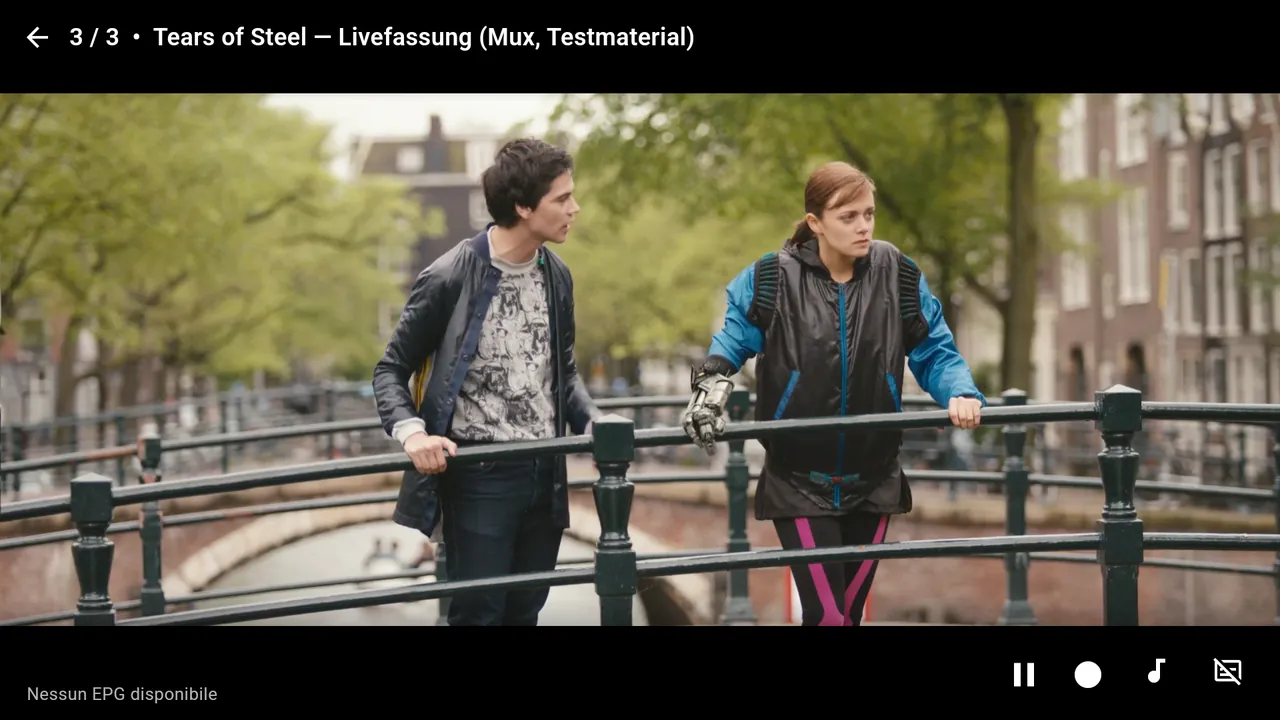
Nella barra, da sinistra a destra:
- Pausa mette in pausa. Se il tuo provider ha un archivio per il canale, poi si riprende dal punto della pausa, altrimenti in diretta.
- Riavvia il programma e Torna alla diretta compaiono solo per i canali con archivio.
- Registra (il punto) propone il programma in onda oppure 30, 45, 60, 90 o 120 minuti. Durante la registrazione in alto a destra compare «REC» con la dimensione; una seconda pressione la termina.
- Qualità (SD, HD, FHD, 4K) compare se il canale esiste in più versioni.
- Traccia audio (la nota) e Sottotitoli.
Sul telefono si cambia canale scorrendo in orizzontale: verso sinistra al successivo, verso destra al precedente. Un tocco mostra la barra.
Guida TV
Dove: TV in diretta → Guida TV nella barra delle categorie o in alto a destra; dallo schermo intero con Destra.
La griglia va da un'ora prima a 26 ore dopo e si apre su «adesso». I dati dei programmi li fornisce il tuo provider; se mancano, la riga resta vuota. La lente in alto a destra cerca i programmi.
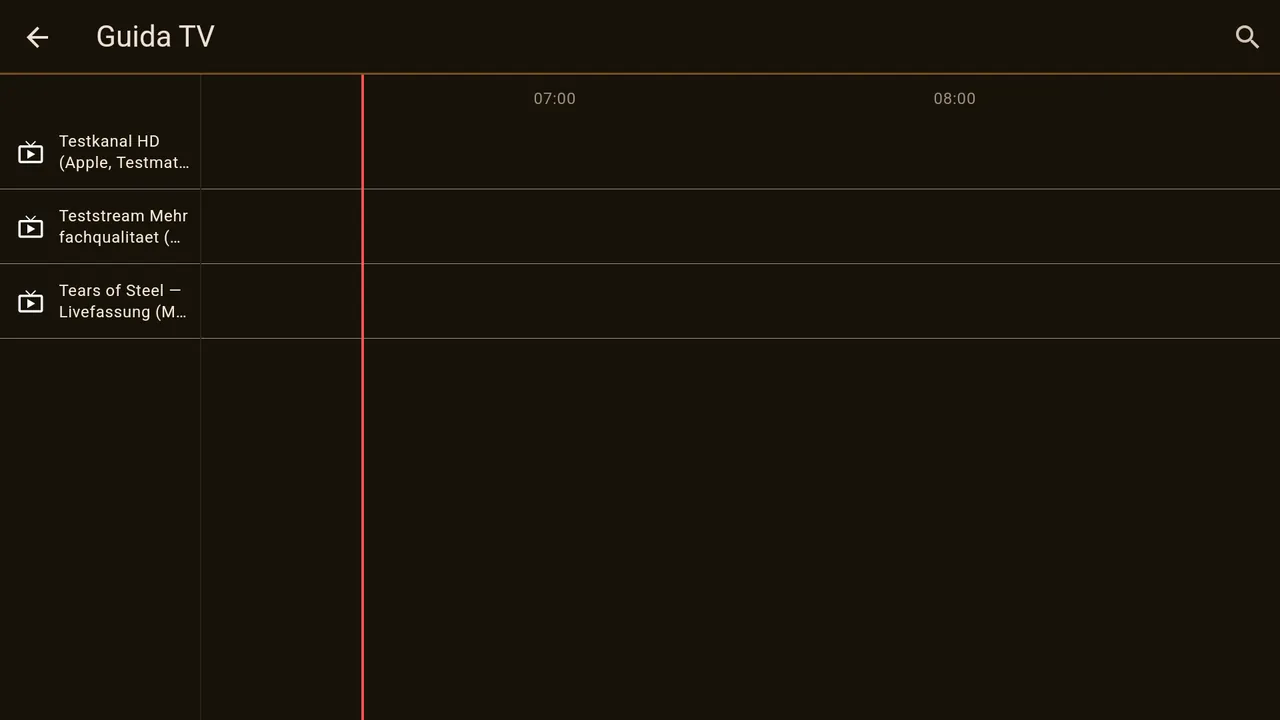
OK su un programma mostra la sua descrizione e Guarda il canale. Se il programma non è ancora finito, lì trovi anche Registra ora o Programma registrazione.
Una registrazione programmata parte solo se in quel momento Ovemio è aperto.
Sport
Dove: TV in diretta → Sport (ultima voce delle categorie) oppure Altro → Sport.
A sinistra ci sono gli sport con il numero di partite, a destra le partite dei prossimi otto giorni: «IN ONDA» oppure giorno e orario d'inizio, per le partite in corso il punteggio con il minuto di gioco, inoltre campionato e canale. Il simbolo dell'imbuto in alto a destra restringe per paese e campionato.
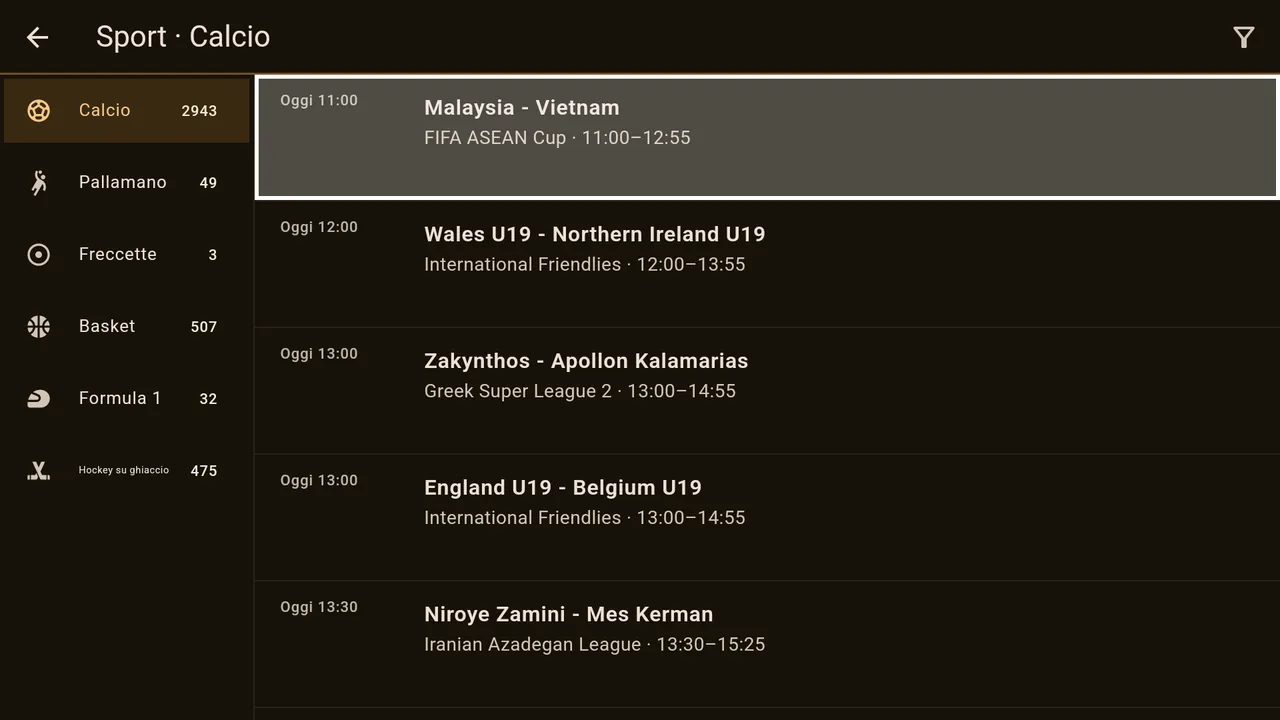
OK su una partita in corso passa al canale. Se la trasmettono più canali, l'app chiede su quale vuoi guardarla. Se inizia più tardi, puoi programmare la registrazione.
Scritta scorrevole con i gol. In Impostazioni → Profili → il tuo profilo → Sport – la mia selezione stabilisci su cosa ti informa una scritta scorrevole in alto nell'immagine: niente, solo le tue squadre del cuore, tutta la tua selezione o tutte le partite in corso. L'interruttore «Segnala anche ogni gol» aggiunge i gol.
Film
Dove: barra delle sezioni → Film.
A sinistra ci sono Continua a guardare, Da vedere, Tutte, Nuovo <24h e poi le categorie del tuo provider. «Continua a guardare» e «Da vedere» raccolgono titoli da tutte le categorie. «Nuovo <24h» mostra ciò che il tuo provider ha aggiunto nelle ultime 24 ore, dal più recente. Se hai iniziato un film, la sezione si apre su Continua a guardare.
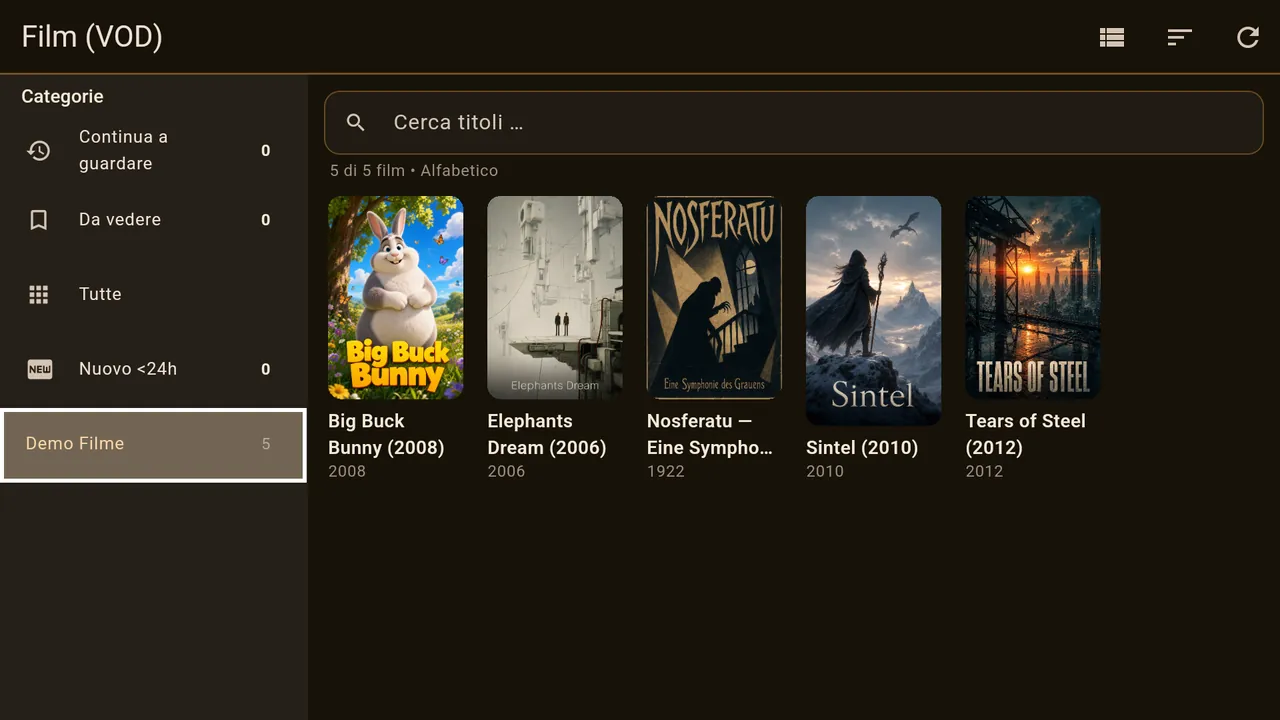
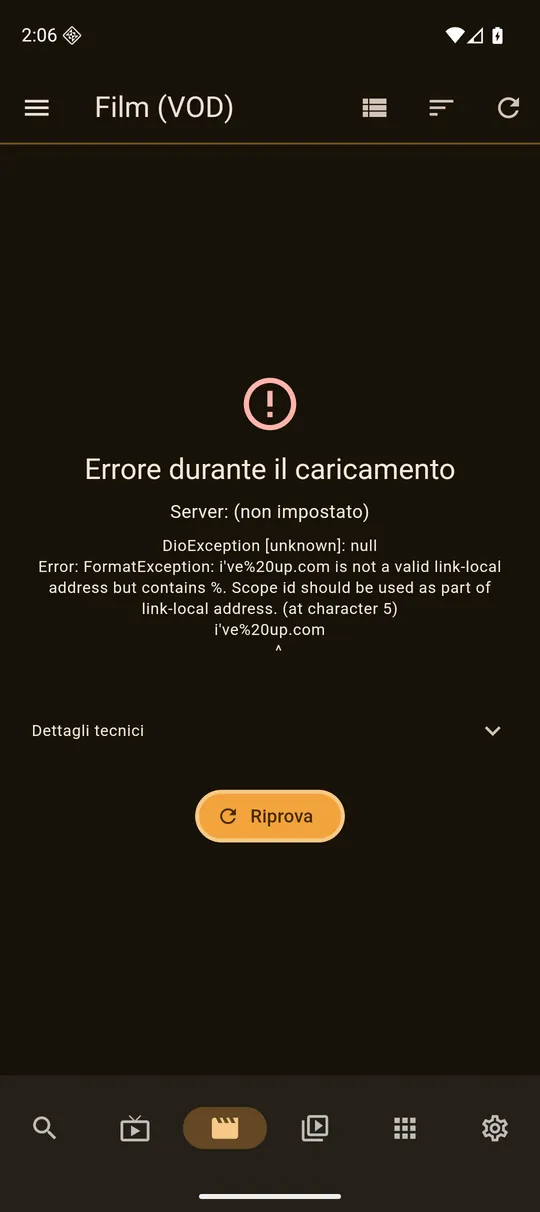
In alto a destra passi da elenco a griglia di locandine e ordini in ordine alfabetico, per «Aggiunti di recente» o per data di uscita. Il campo «Cerca titoli …» sopra filtra l'elenco.
Il tasto Menu del telecomando o una pressione lunga su una locandina salva il film per dopo. In Continua a guardare, OK apre un piccolo menu: continua a guardare, riproduci dall'inizio, togli dall'elenco o salva per dopo.
La pagina del film
OK su una locandina apre la pagina del film con descrizione, anno e — con una chiave TMDB — cast e classificazione per età.
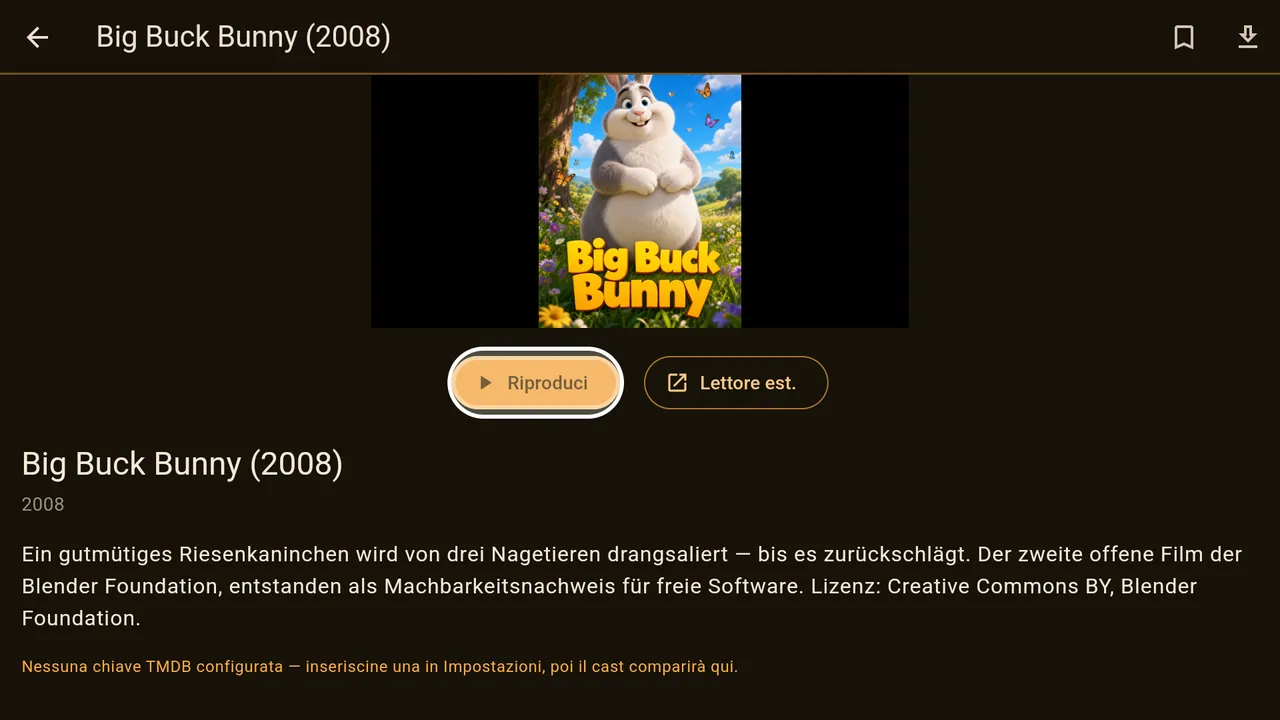
- Riproduci e, per i film iniziati, Riprendi da con il punto in cui ti eri fermato.
- Lettore est. passa il film, insieme alla posizione, a un altro lettore. Il pulsante compare solo se ne è installato uno.
- Guarda il trailer compare se TMDB ne conosce uno.
- Il segnalibro in alto a destra salva il film per dopo.
- La freccia verso il basso scarica il film nella tua cartella delle registrazioni. Una seconda pressione chiede se vuoi annullare; in quel caso la parte già scaricata viene eliminata.
Se il film fa parte di una saga, alla fine Ovemio chiede se deve partire il capitolo successivo.
Il lettore dei film
Sinistra e Destra saltano di un minuto a ogni pressione; tenendo premuto si avanza di un minuto al secondo. OK mette in pausa e riprende. Su mostra la barra con la freccia indietro, Giù la barra con il focus su Play.
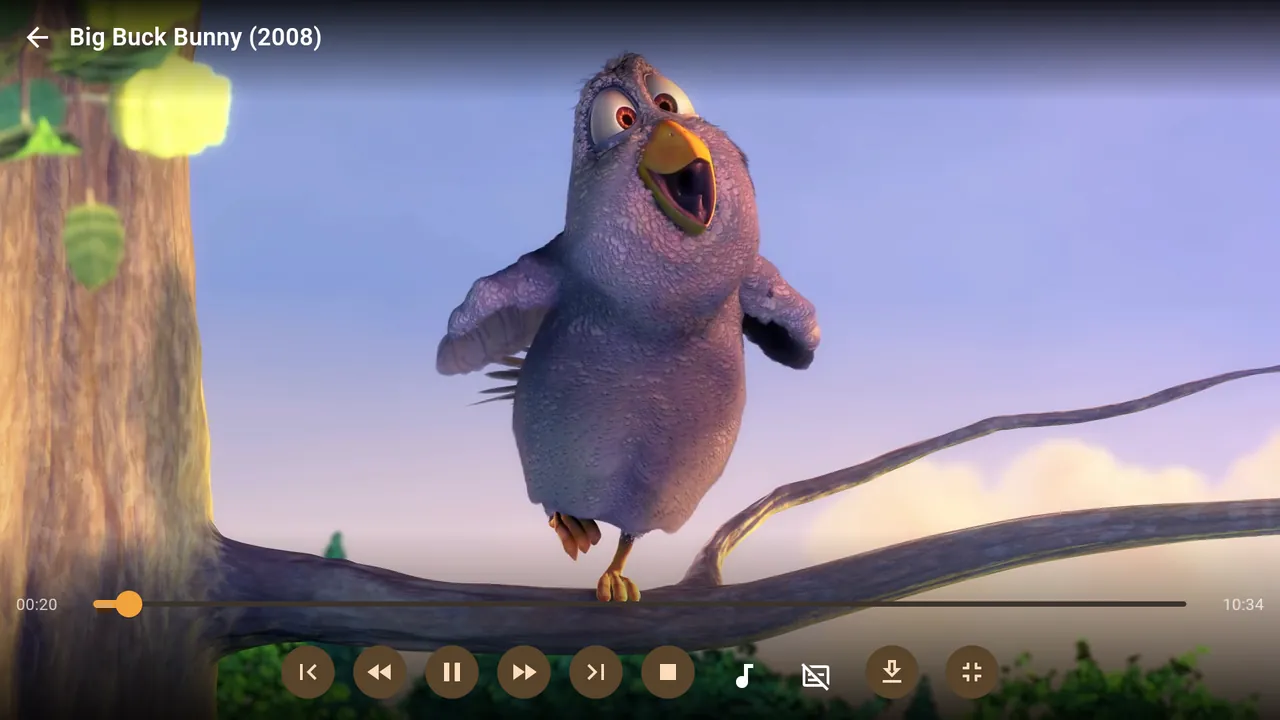
I pulsanti da sinistra: all'inizio, riavvolgi, play/pausa, avanti veloce, alla fine, stop, traccia audio, sottotitoli, scarica e schermo intero. I tasti di avanzamento e riavvolgimento accelerano a ogni pressione (1, 10, 60 secondi al secondo); la pressione successiva ferma lo scorrimento. Se il film esiste in più versioni, in mezzo c'è la scelta della qualità.
Se il tuo telecomando assegna i tasti in modo diverso, puoi insegnarli a Ovemio: Impostazioni → Riproduzione → Comandi → Impara i tasti del telecomando.
Serie
Dove: barra delle sezioni → Serie.
Organizzata come i film. L'ordinamento è alfabetico, per anno (dal più recente) o per voto.
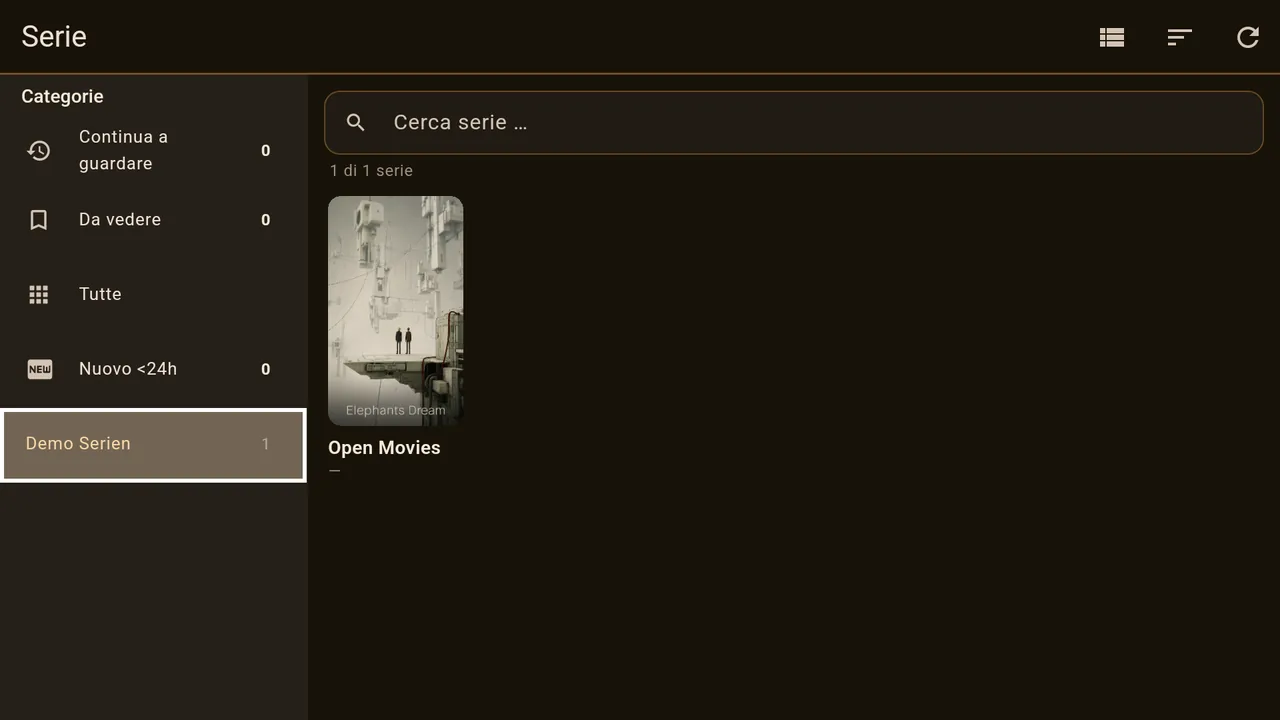
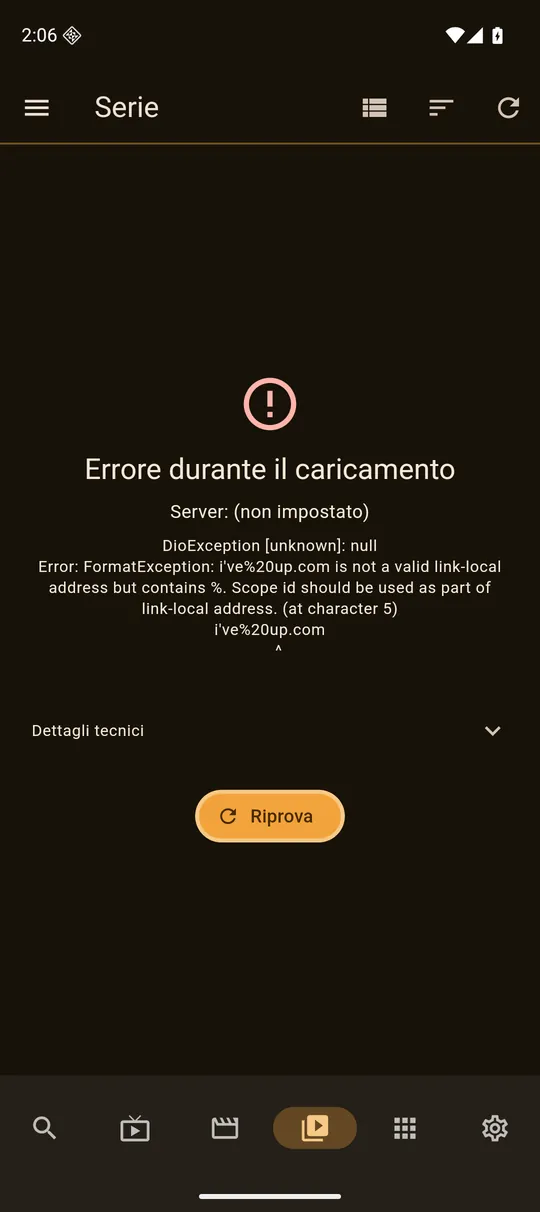
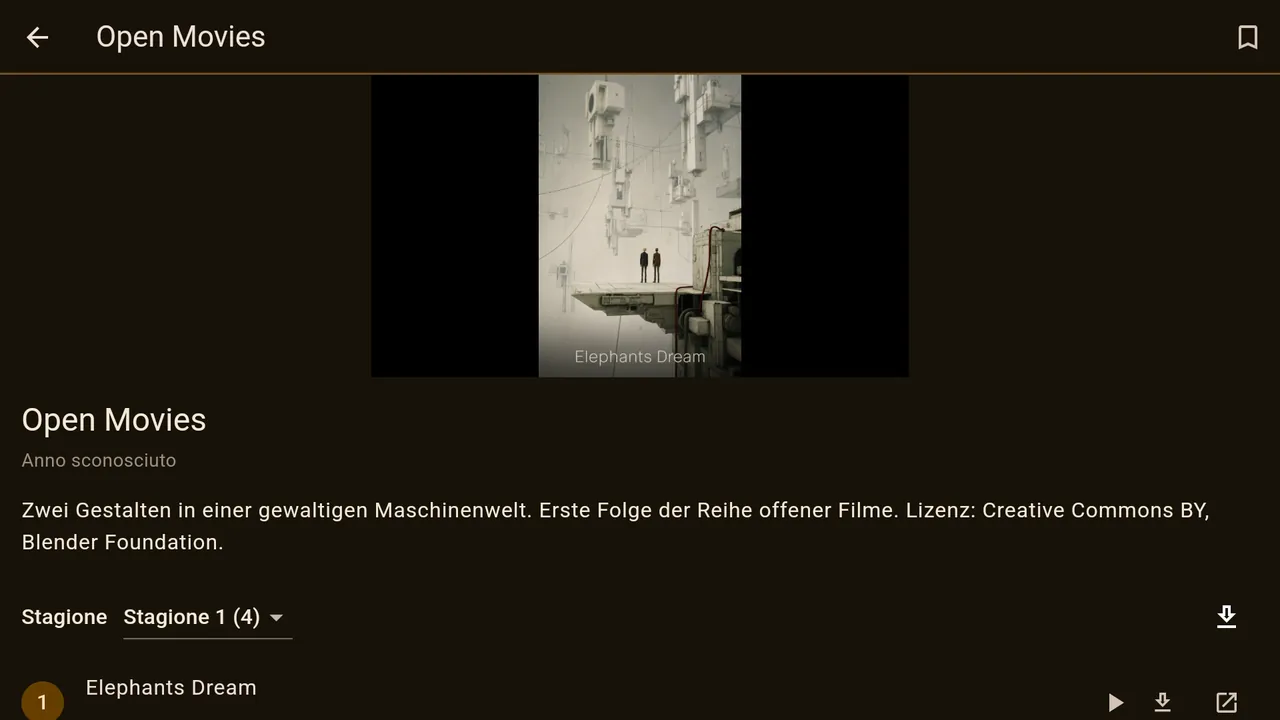
Nella pagina della serie scegli la stagione in alto. Ogni episodio ha a destra Riproduci, Scarica e Lettore est.; la freccia accanto alla scelta della stagione scarica l'intera stagione o la serie completa. Se l'hai iniziata, in alto compare «Riprendi» con episodio e minuto.
Negli ultimi due minuti di un episodio compare il pulsante Episodio successivo, che riceve il focus. Il salto avviene solo quando premi OK; Indietro lo nasconde per questo episodio. Se l'episodio arriva fino alla fine, il successivo parte da solo. Se non vuoi vedere il pulsante, disattivalo in Impostazioni → Riproduzione → Episodio successivo.
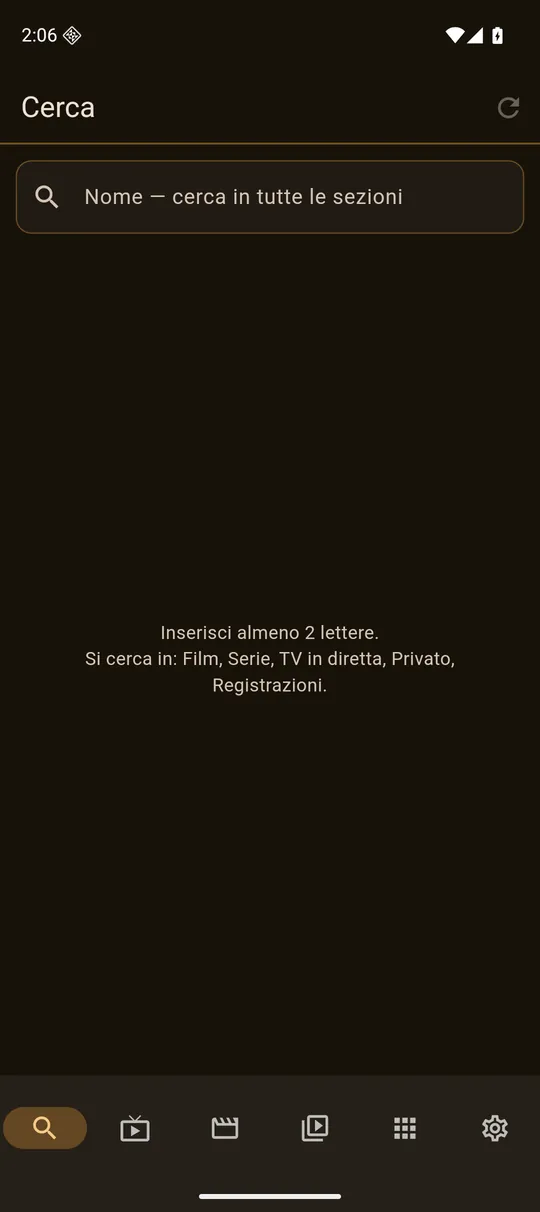
Cerca
Dove: barra delle sezioni → Cerca.
Da due lettere in su, Ovemio cerca contemporaneamente in film, serie, TV in diretta, Privato e Registrazioni e mostra fino a 50 risultati per sezione. Se apri un canale dai risultati, a schermo intero passi solo da un canale trovato all'altro.
Altro: Radio, Privato, Registrazioni
Dove: barra delle sezioni → Altro.
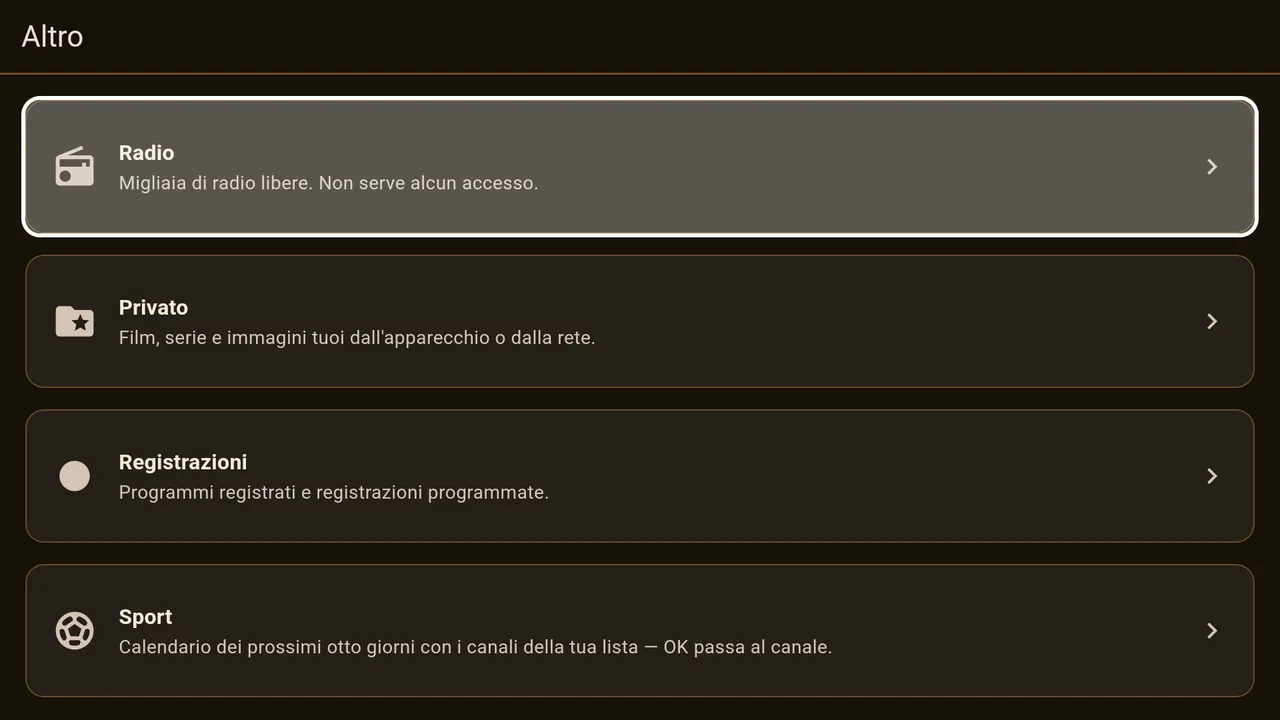
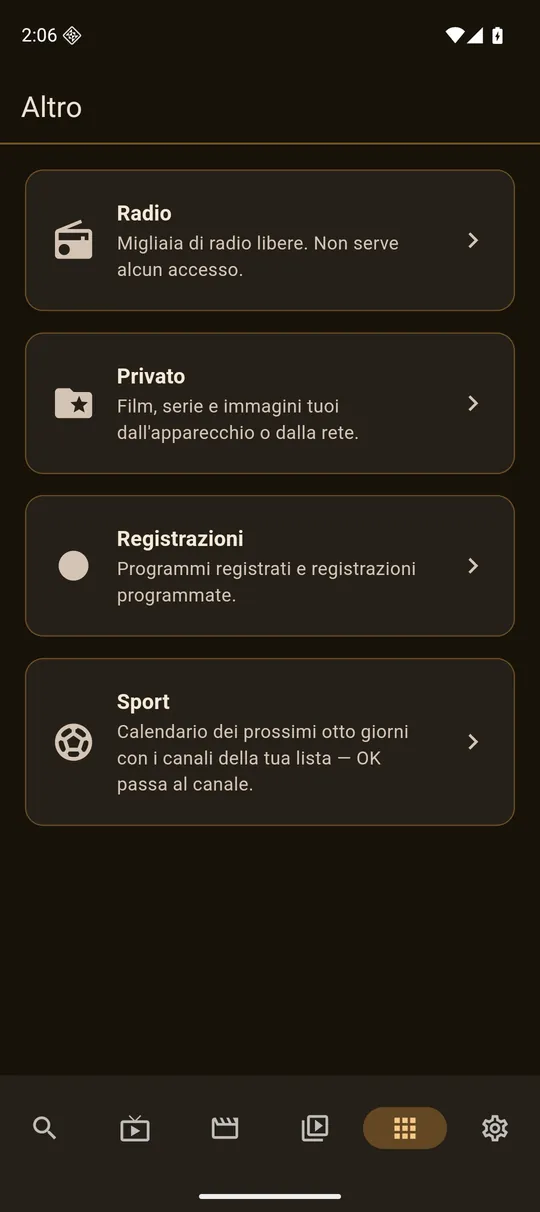
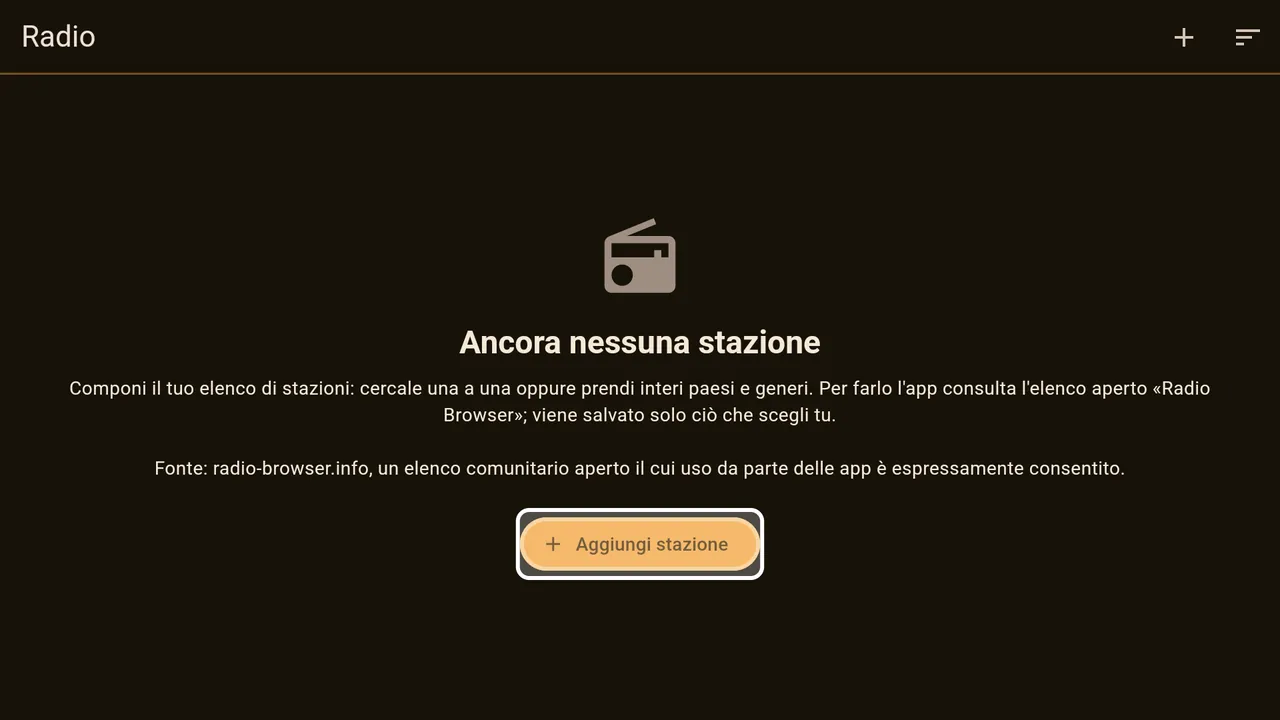
Radio non richiede un accesso e all'inizio è vuota. Aggiungi stazione apre l'elenco aperto radio-browser.info: rubriche come Germania, Austria, Svizzera, Pop, Rock, Schlager o Notizie, una ricerca nell'intero elenco, un più per ogni stazione e «Aggiungi tutte». Nella tua lista la stella segna i preferiti; puoi ordinare secondo un tuo ordine, dalla A alla Z o per qualità. Nel lettore radio Sinistra e Destra cambiano stazione.
Privato riproduce film, serie e immagini tuoi: da una cartella del dispositivo, da scheda SD o chiavetta USB, tramite HTTP/WebDAV o FTP. Le condivisioni Windows (SMB) non sono supportate.
Registrazioni mostra tre sezioni: programmate, in corso, salvate. Dove registrare lo imposti in Impostazioni → Registrazioni; se non scegli nulla, è Downloads/IPTV-Aufnahmen. Su un box conviene usare una chiavetta USB invece della memoria interna.
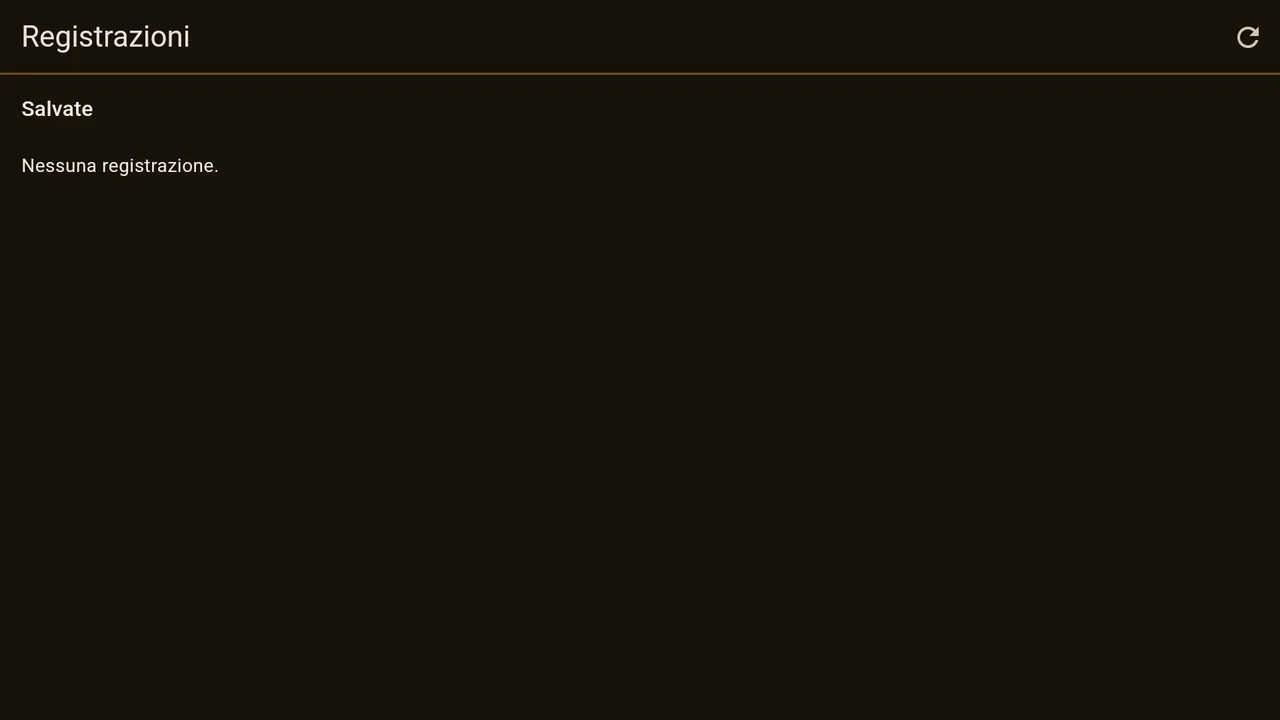
Che la registrazione sia consentita dipende dalla tua fonte, non dall'app. Ovemio mette a disposizione soltanto la funzione.
Impostazioni
Dove: barra delle sezioni → Impostazioni (l'ingranaggio).
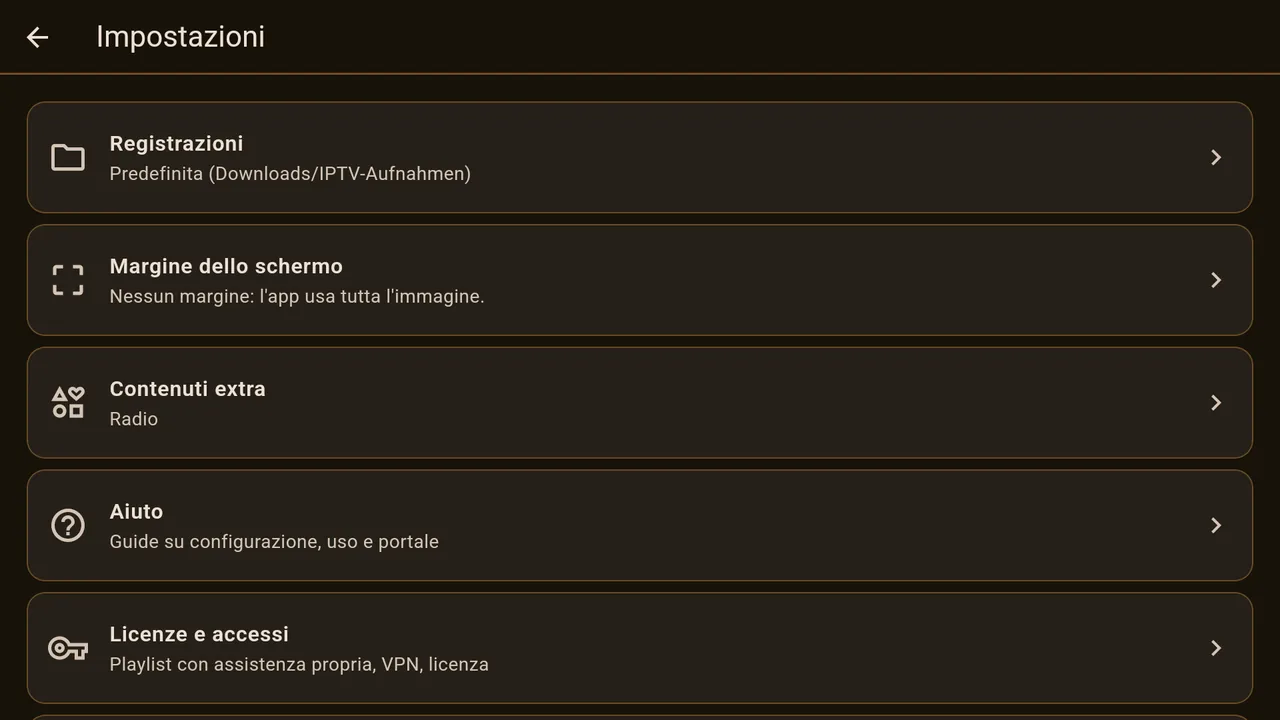
| Registrazioni | Percorso di salvataggio per registrazioni e film scaricati. |
|---|---|
| Margine dello schermo | Solo sul televisore: la cornice per i dispositivi che tagliano il bordo dell'immagine. |
| Contenuti extra | Mostrare o nascondere la radio. |
| Aiuto | Questo manuale e le altre guide. |
| Licenze e accessi | Licenza, configurazione a distanza, TMDB, VPN, playlist. |
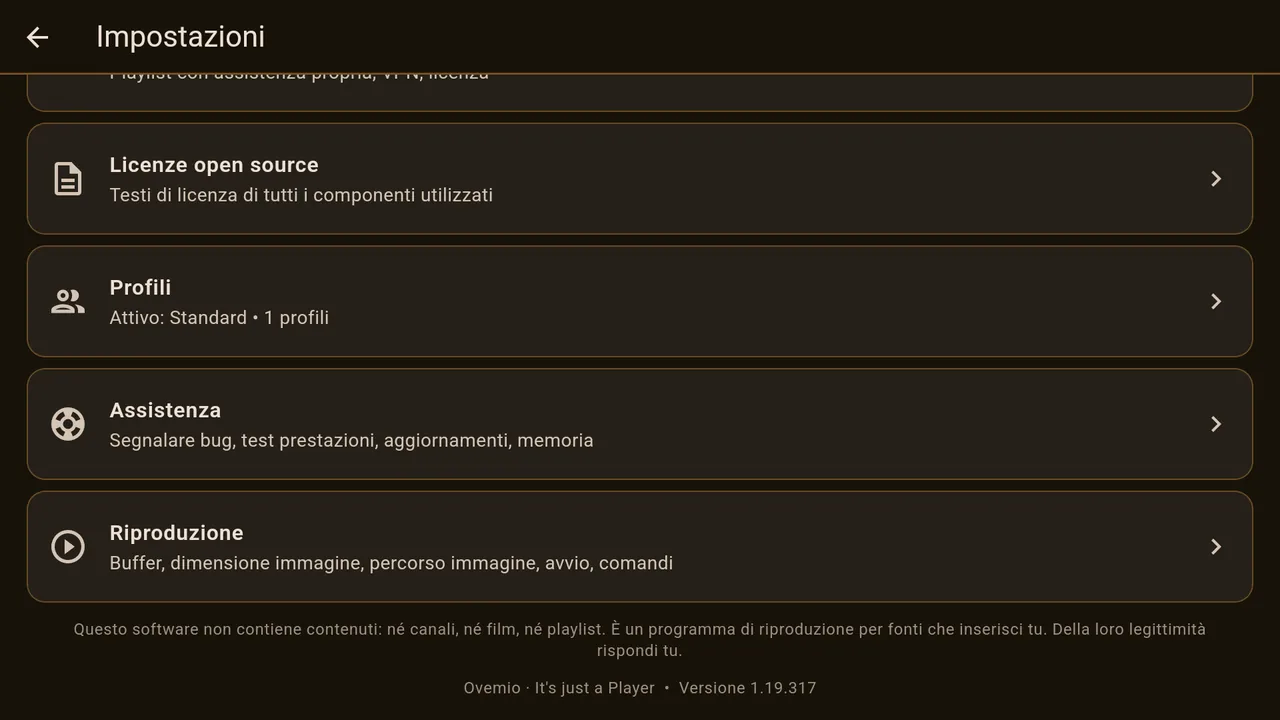
| Licenze open source | I testi delle licenze dei componenti utilizzati. |
| Profili | Aree separate per più persone. |
| Assistenza | Segnalare errori, assistenza remota, test delle prestazioni, aggiornamenti, memoria. |
| Riproduzione | Comandi, dimensione dell'immagine, percorso immagine, buffer, avvio. |
Licenze e accessi
Dove: Impostazioni → Licenze e accessi.
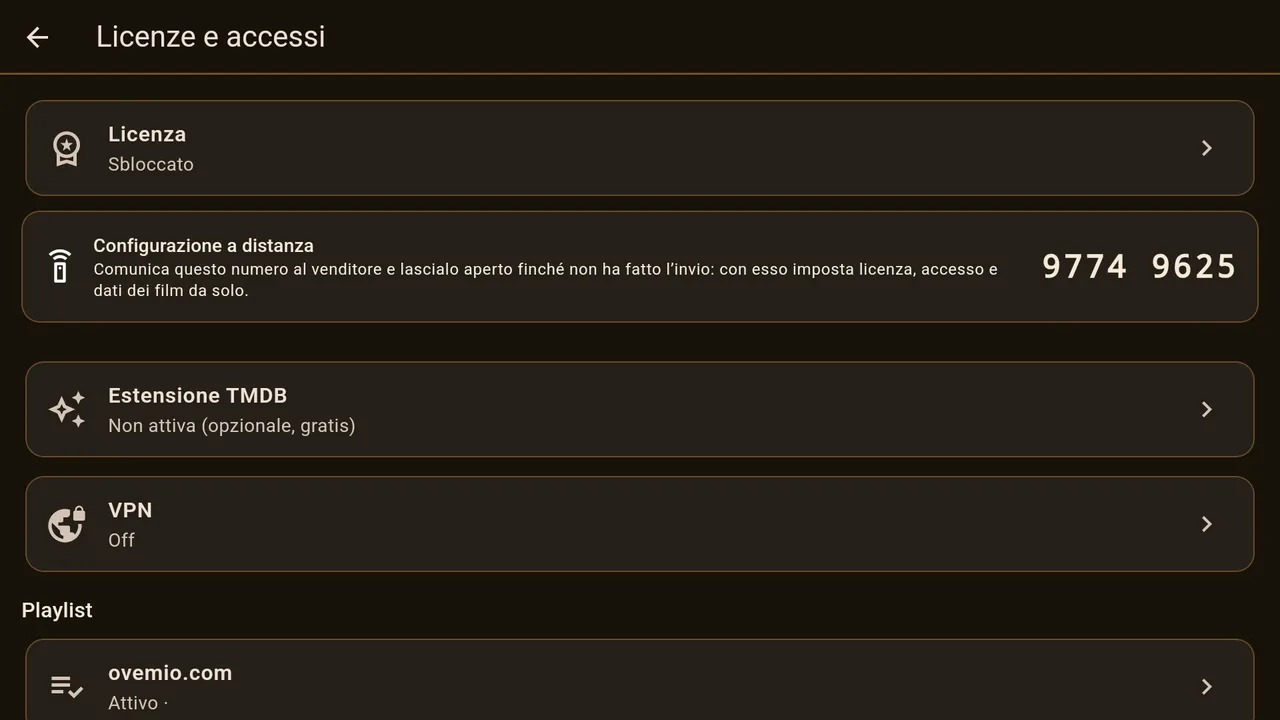
Licenza mostra se il dispositivo è attivato ed elenca tutti i dispositivi che usano la chiave. Lì abiliti un dispositivo, trasferisci la licenza su un altro tramite codice QR oppure la disattivi su questo dispositivo.
Estensione TMDB accoglie la tua chiave per i dati dei film. VPN esiste solo su Android: fino a tre accessi OpenVPN tuoi, se vuoi con connessione all'avvio.
In Playlist trovi ogni lista inserita; quella attiva è contrassegnata. Se il tuo provider ha un canale di assistenza, sotto compare «Assistenza» e gli scrivi direttamente dall'app. Trova playlist legali mostra un codice QR per l'elenco iptv-org con canali in chiaro.
Riproduzione
Dove: Impostazioni → Riproduzione. Le impostazioni predefinite vanno bene per la maggior parte dei dispositivi.
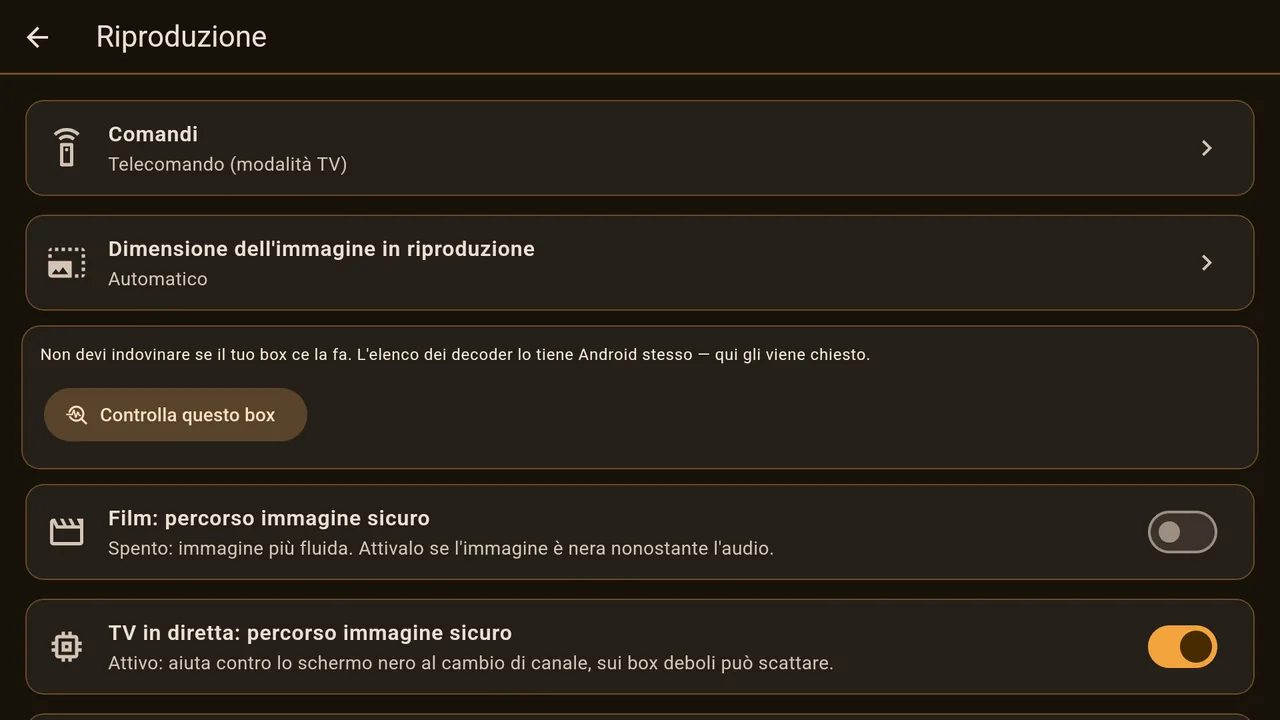
| Comandi | «Telecomando (modalità TV)» oppure «Mouse e dito». Lì ci sono anche «Impara i tasti del telecomando» e «Unisci i canali» per i canali disponibili in più qualità. |
|---|---|
| Dimensione dell'immagine in riproduzione | Automatico misura ciò che il dispositivo riesce a gestire. Si può fissare a dimensione piena, 75 % o 50 %. |
| Controlla questo box | Solo Android: chiede al box quali formati video riproduce in hardware. |
| Film: percorso immagine sicuro | Da attivare se un film ha l'audio ma l'immagine resta nera. |
| TV in diretta: percorso immagine sicuro | Lo stesso per i canali, per esempio se l'immagine è nera dopo il cambio di canale. Sui box poco potenti può scattare. |
| Episodio successivo | Mostrare o no il pulsante alla fine di un episodio. |
| Buffer | Quanta riserva viene caricata prima che parta l'immagine. Automatico impara separatamente per TV e film; il valore fisso si imposta in secondi. |
| Video di avvio | Attivare o disattivare la breve animazione all'avvio. |
| Avvio | Se Ovemio si avvia da solo dopo l'accensione del box o al risveglio dallo standby. |
Profili
Dove: Impostazioni → Profili.
Ogni profilo ha i propri progressi, la propria lista «Da vedere», i propri preferiti e la propria cronologia. Sincronizza ora recupera profili, cronologia e preferiti dagli altri tuoi dispositivi.
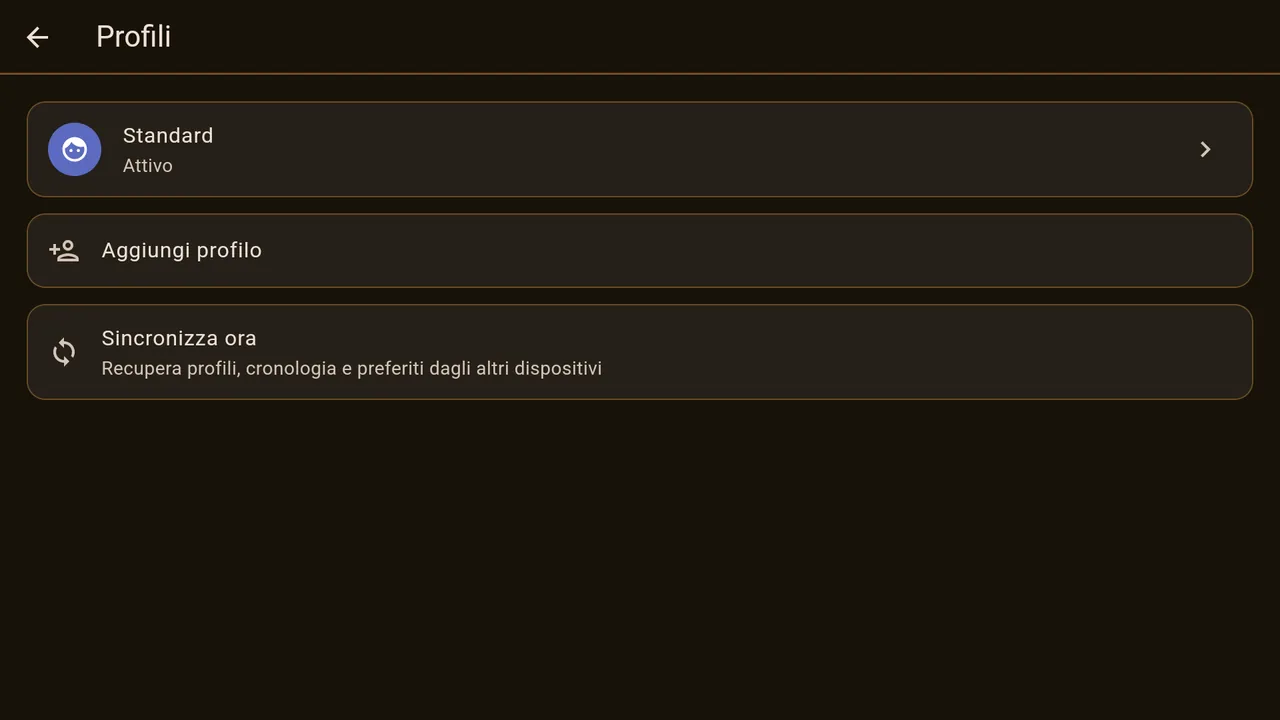
Quando scegli un profilo, imposti: nome e immagine, aspetto e lingua, se compare una pagina iniziale, la tua selezione di sport, quali categorie sono visibili e in quale ordine, un PIN e se è un profilo bambini con limite di età.
Un profilo bambino è un aiuto per l'ordine, non un blocco parentale. Nasconde ciò che stabilisci tu; non controlla che cosa accade nei programmi.
Assistenza
Dove: Impostazioni → Assistenza.
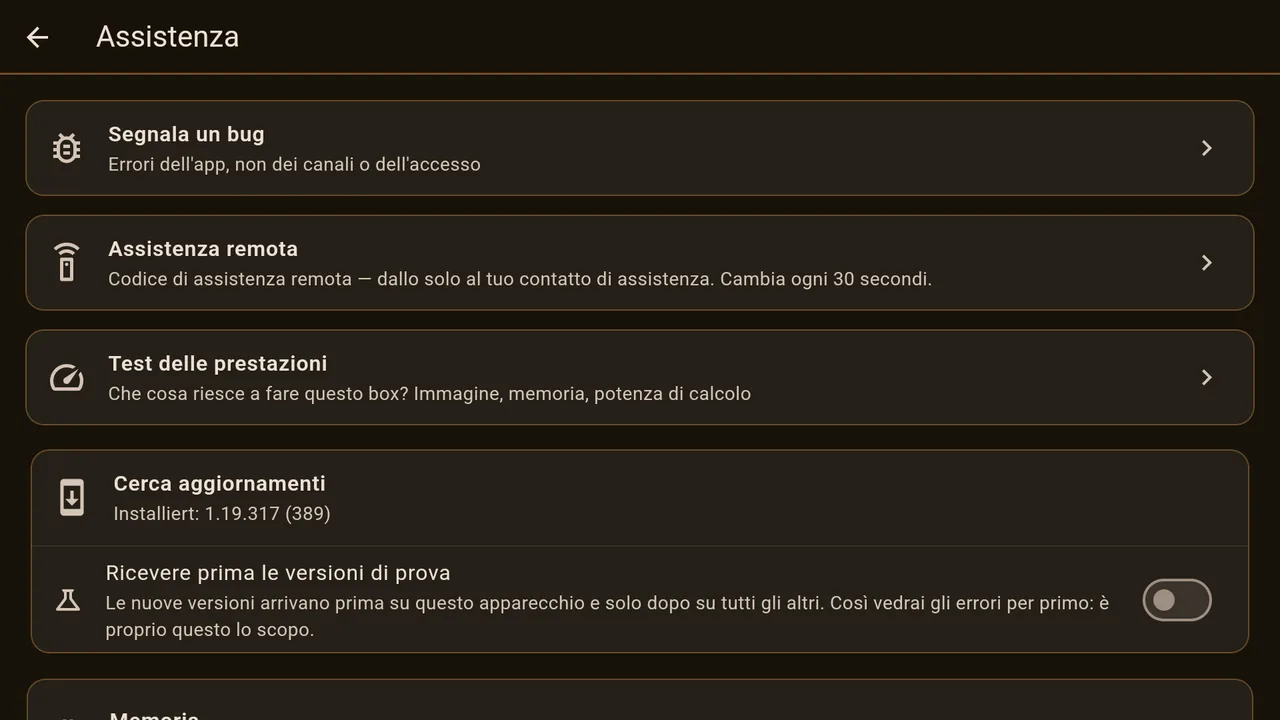
Segnala un bug serve per gli errori dell'app, non per un canale che non funziona. Il rapporto contiene ciò che l'app ha tentato di fare. Assistenza remota mostra un codice che cambia ogni 30 secondi; comunicalo solo a chi ti assiste. Test delle prestazioni misura immagine, memoria e potenza di calcolo del box. Cerca aggiornamenti mostra la versione installata; con «Ricevere prima le versioni di prova» questo dispositivo riceve le nuove versioni prima di tutti gli altri. Memoria mostra quanto spazio occupa l'app e, se vuoi, fa pulizia.
Questo manuale nell'app
In Impostazioni → Aiuto trovi questo manuale anche dentro Ovemio, con le stesse immagini. Arriva ogni volta fresco dal server ed è quindi aggiornato quanto questa pagina.