
🏷️ बड़े ख़रीदारों के लिए पुस्तिका
पोर्टल, लाइसेंस, ग्राहक, अपना ऐप — एक-एक टैब।
लॉगिन और सुरक्षा
पोर्टल ovemio.com/portal पर है।
दो-कारक लॉगिन अनिवार्य है। उसके बिना आप भीतर तो आ जाते हैं, पर न लाइसेंस बना सकते हैं और न ग्राहक देख सकते हैं — हर क्रिया का उत्तर होता है "कृपया पहले दो-कारक लॉगिन सेट करें"। इसे सुरक्षा में सेट करें: किसी प्रमाणक (Authenticator) ऐप से QR-कोड स्कैन करें, कोड दर्ज करें, बदली कोड लिखकर सुरक्षित रखें।
एक समय में केवल एक सत्र लॉगिन कर सकता है। यदि कोई दूसरा ब्राउज़र लॉगिन करे, तो उसे समय सहित एक सूचना दिखती है और वह अधिकार ले सकता है — तब पहला बाहर हो जाता है। यह जानबूझकर है: वह एक्सेस जिससे दो लोग एक साथ काम करते हैं, ऐसा एक्सेस है जो दो लोगों के पास है।
टैब दो पंक्तियों में हैं। ऊपर ग्राहकों से जुड़ा रोज़ का काम: मेरे ग्राहक, रिमोट सेटअप, रिमोट सहायता, लाइसेंस खरीदें/बनाएँ और सामूहिक संदेश। नीचे वह, जो आप एक बार सेट करते हैं: ऐप-जनरेटर, डोमेन, डोमेन बदलाव, आयात, त्रुटि रिपोर्ट और सुरक्षा।
टैब "मेरे ग्राहक"
आपका सहायता-कोड सबसे ऊपर है। आपके ग्राहक इसे ऐप में सेटिंग → सपोर्ट → प्रदाता से जुड़ें में दर्ज करते हैं और उसके बाद यहाँ दिखते हैं — तब भी, जब उन्होंने ऐप आपसे नहीं लिया हो।
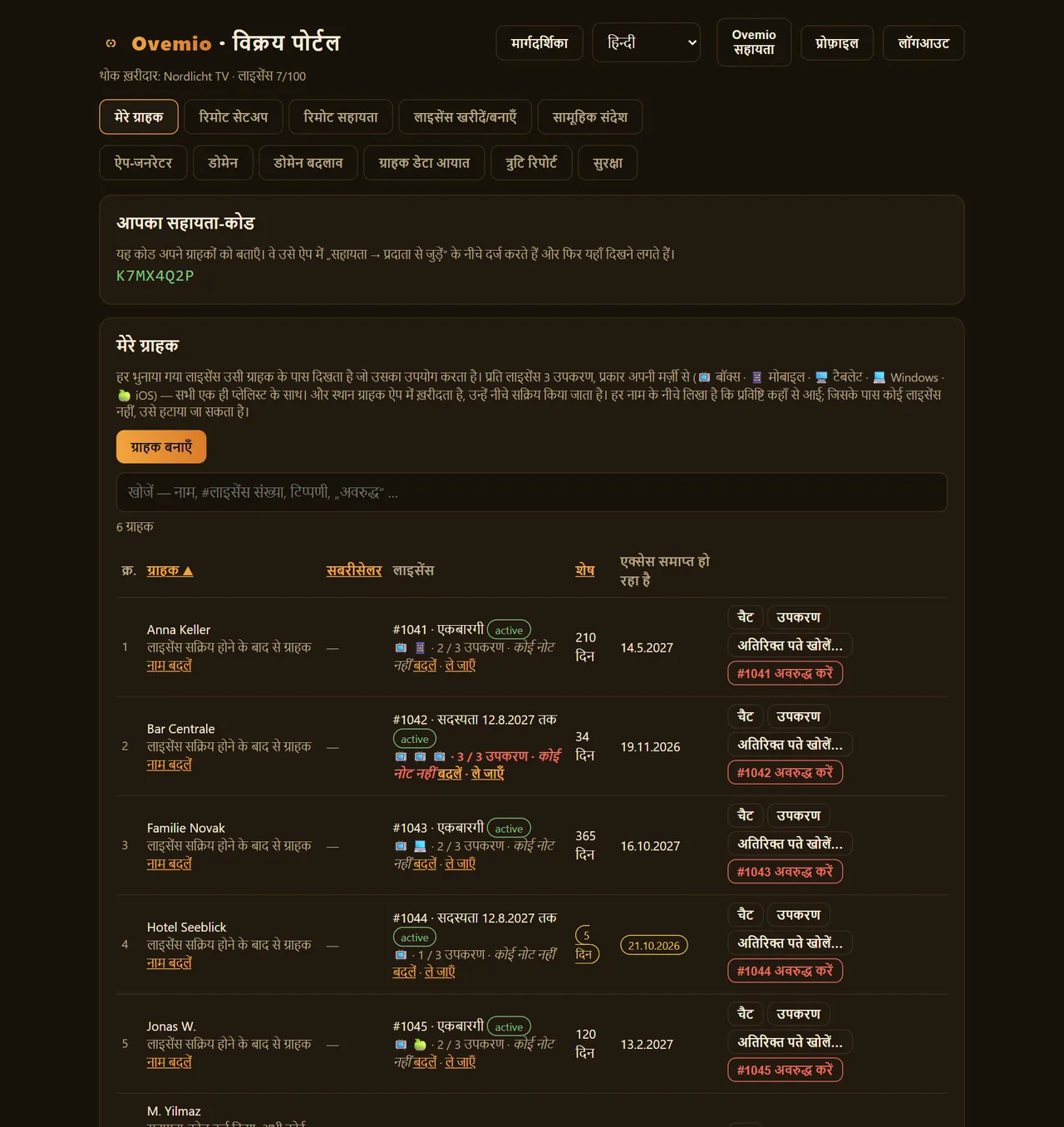
हर भुनाया गया लाइसेंस उस ग्राहक के पास दिखता है, जो उसका उपयोग करता है। एक लाइसेंस तीन उपकरणों के लिए है, प्रकार कोई भी हो: 📺 बॉक्स, 📱 फ़ोन, 🖥️ टैबलेट, 💻 Windows, 🍏 iOS। अगर कोई ग्राहक ऐप में और स्थान ख़रीदता है, तो आदेश नीचे दिखता है और आप उसे सक्रिय करते हैं।
हर नाम के नीचे लिखा होता है कि प्रविष्टि कहाँ से आई: भुनाया गया लाइसेंस, दर्ज किया गया सहायता-कोड या पुराना रिकॉर्ड। किसी ग्राहक को आप तभी हटा सकते हैं, जब उसके पास कोई लाइसेंस न हो; उसकी चैट का इतिहास भी साथ में हट जाता है।
खोजें नाम, लाइसेंस संख्या, टिप्पणी या “अवरुद्ध” ढूँढता है। सौ ग्राहकों से ऊपर यह स्क्रॉल करने से तेज़ है।
चैट इस ग्राहक के साथ बातचीत खोलती है; वह सीधे उसके ऐप में दिखती है।
“रिमोट सेटअप” टैब
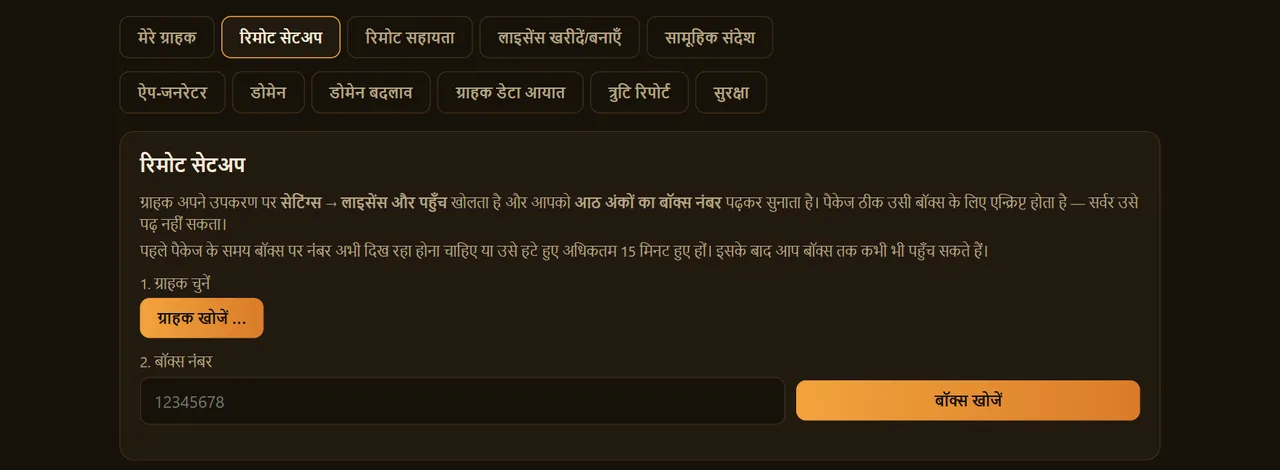
आप अपने ग्राहक का बॉक्स सेट करते हैं, बिना उसे कुछ टाइप किए। वह उपकरण पर सेटिंग → लाइसेंस और पहुँच खोलता है और आपको आठ अंकों का बॉक्स नंबर पढ़कर सुनाता है। आप ग्राहक चुनते हैं, नंबर दर्ज करते हैं और लाइसेंस, लॉगिन विवरण और अपनी TMDB-कुंजी एक पैकेज में भेजते हैं।
एक पैकेज में तीन खाते तक जाते हैं, हर एक का अपना उपयोगकर्ता नाम और पासवर्ड। हर खाते के लिए आप चुनते हैं कि बॉक्स को आपके कौन-से डोमेन मिलें। बॉक्स पर हर खाता एक अलग सूची बनता है। अगर आप बाद में नया विवरण भेजते हैं, तो ऐप ठीक इन्हीं सूचियों को बदलता है; जो ग्राहक ने ख़ुद बनाया है, वह बना रहता है।
पैकेज ठीक उसी बॉक्स के लिए एन्क्रिप्ट होता है, सर्वर उसे पढ़ नहीं सकता।
पहले पैकेज के समय बॉक्स पर नंबर अभी दिख रहा हो या उसे हटे अधिकतम 15 मिनट हुए हों। उसके बाद आप बॉक्स तक कभी भी पहुँच सकते हैं। दो-चरणीय लॉगिन के बिना आप कोई बॉक्स नहीं खोज सकते।
ग्राहक अपना लॉगिन विवरण ख़ुद भी फ़ोन से भेज सकता है: या तो QR-कोड के साथ “फ़ोन से जोड़ें” के ज़रिए, या जब तक बॉक्स नंबर दिखा रहा हो, फ़ोन पर बॉक्स नंबर दर्ज करके।
“रिमोट सहायता” टैब
उस बॉक्स के लिए, जो पहले से चल रहा है और जिसे मदद चाहिए। ग्राहक सेटिंग → सपोर्ट खोलता है और आपको छह अंकों का कोड पढ़कर सुनाता है। कोड 30 सेकंड तक मान्य है; उसके बाद का सत्र 15 मिनट।
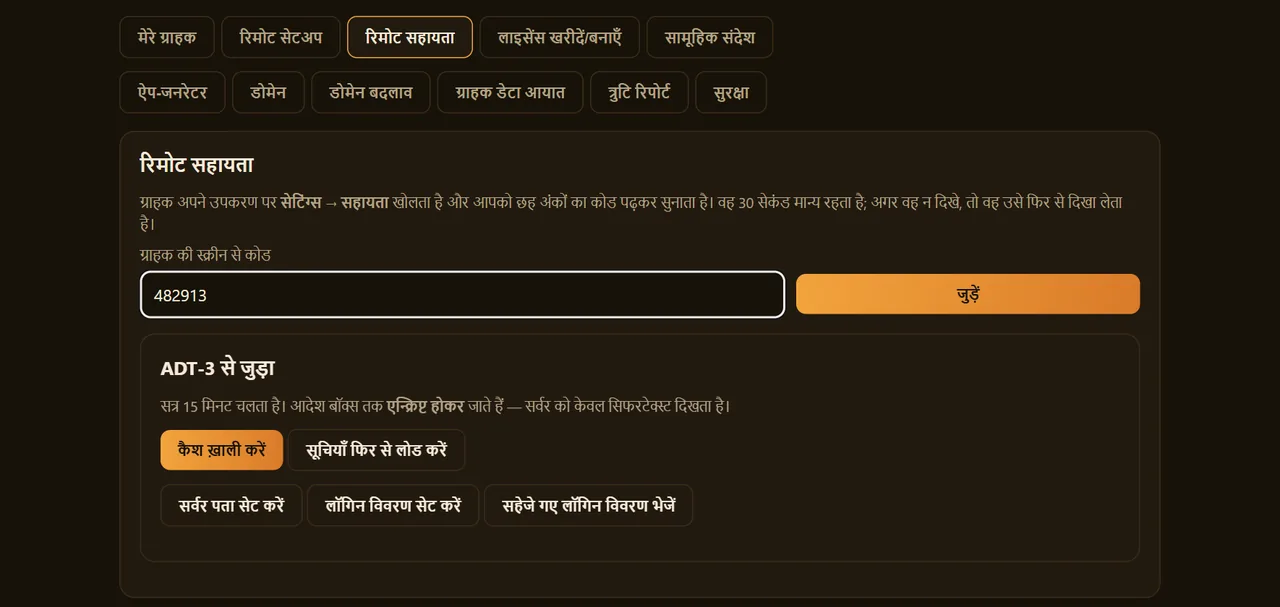
| कैश ख़ाली करें | पोस्टर और याद रखी गई सूचियाँ हटा दी जाती हैं। प्रोफ़ाइल, इतिहास और पसंदीदा बने रहते हैं। |
|---|---|
| सूचियाँ फिर से लोड करें | चैनल, फ़िल्में और सीरीज़ सर्वर से नए सिरे से लाता है। |
| सर्वर पता सेट करें | चल रही सूची के लिए दूसरा पता। |
| लॉगिन विवरण सेट करें | उपयोगकर्ता नाम और पासवर्ड, चाहें तो किसी दूसरे पते के साथ। |
| सहेजे गए लॉगिन विवरण भेजें | वह खाता भेजता है, जिसे आपने इस ग्राहक के लिए आयात किया है। वह केवल आपके ब्राउज़र में खुलता है और बॉक्स के लिए नए सिरे से एन्क्रिप्ट होता है। |
“लाइसेंस खरीदें/बनाएँ” टैब
लाइसेंस बनाएँ। प्रकार चुनें — दिनों की अवधि वाला सदस्यता या बिना समाप्ति वाला एकबारगी —, उसके साथ एक आंतरिक टिप्पणी, हो गया।
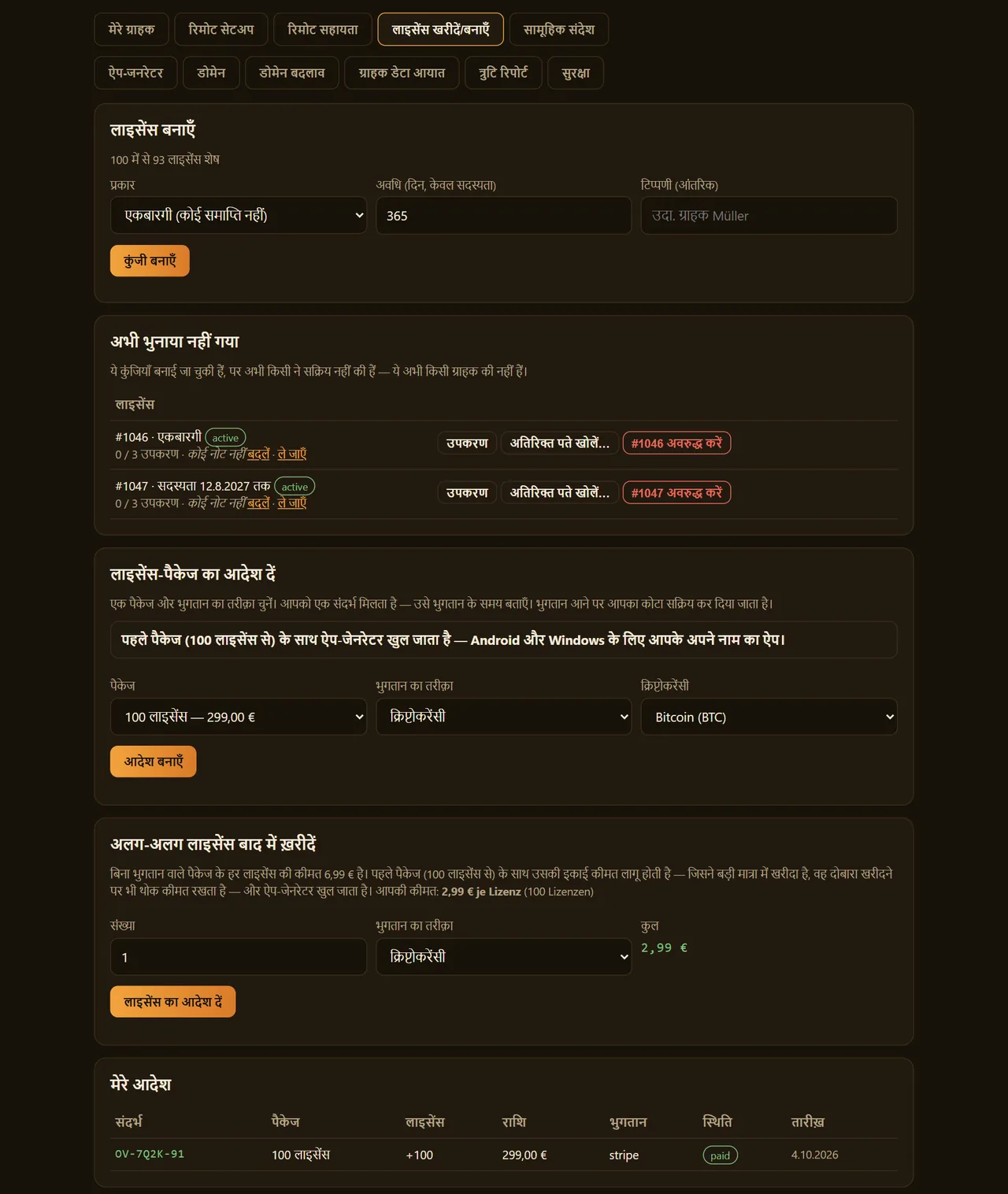
कुंजी एक ही बार दिखाई जाती है। डेटाबेस में उसका केवल एक अभिचिह्न रहता है; हम उसे वापस नहीं ला सकते। उसे तुरंत वहाँ कॉपी करें जहाँ उसे जाना है।
अभी भुनाया नहीं गया उन कुंजियों को दिखाता है, जो बनाई गई हैं, पर किसी ने सक्रिय नहीं की हैं।
पैकेज का आदेश दें। पैकेज और भुगतान का तरीक़ा चुनें। कार्ड से भुगतान करने पर आपका कोटा भुगतान के कुछ सेकंड में उपलब्ध हो जाता है। बैंक हस्तांतरण, PayPal या क्रिप्टो से आपको एक संदर्भ मिलता है, जिसे आप भुगतान करते समय लिखते हैं।
अलग-अलग लाइसेंस बाद में ख़रीदें। बिना भुगतान किए गए पैकेज के हर लाइसेंस 6.99 € का है। पहले पैकेज (100 लाइसेंस से) के साथ उसकी प्रति-लाइसेंस कीमत लागू होती है, बाद में ख़रीदने पर भी, और ऐप-जनरेटर खुल जाता है।
मेरे आदेश हर आदेश को उसकी स्थिति के साथ दिखाता है।
टैब "सामूहिक संदेश"
आपके सभी ग्राहकों को एक साथ भेजा जाने वाला संदेश, चाहें तो बोलकर। यह हर ऐप में सपोर्ट चैट में दिखता है। रखरखाव या सर्वर बदलने जैसी सूचनाओं के लिए।
“ऐप-जनरेटर” टैब
यहाँ आपके नाम से एक ऐप बनता है, Android उपकरणों और Windows के लिए। इसकी अपनी पहचान होती है, इसलिए यह उन उपकरणों पर भी चलता है, जिन पर Ovemio या किसी दूसरे प्रदाता का ऐप पहले से इंस्टॉल है।
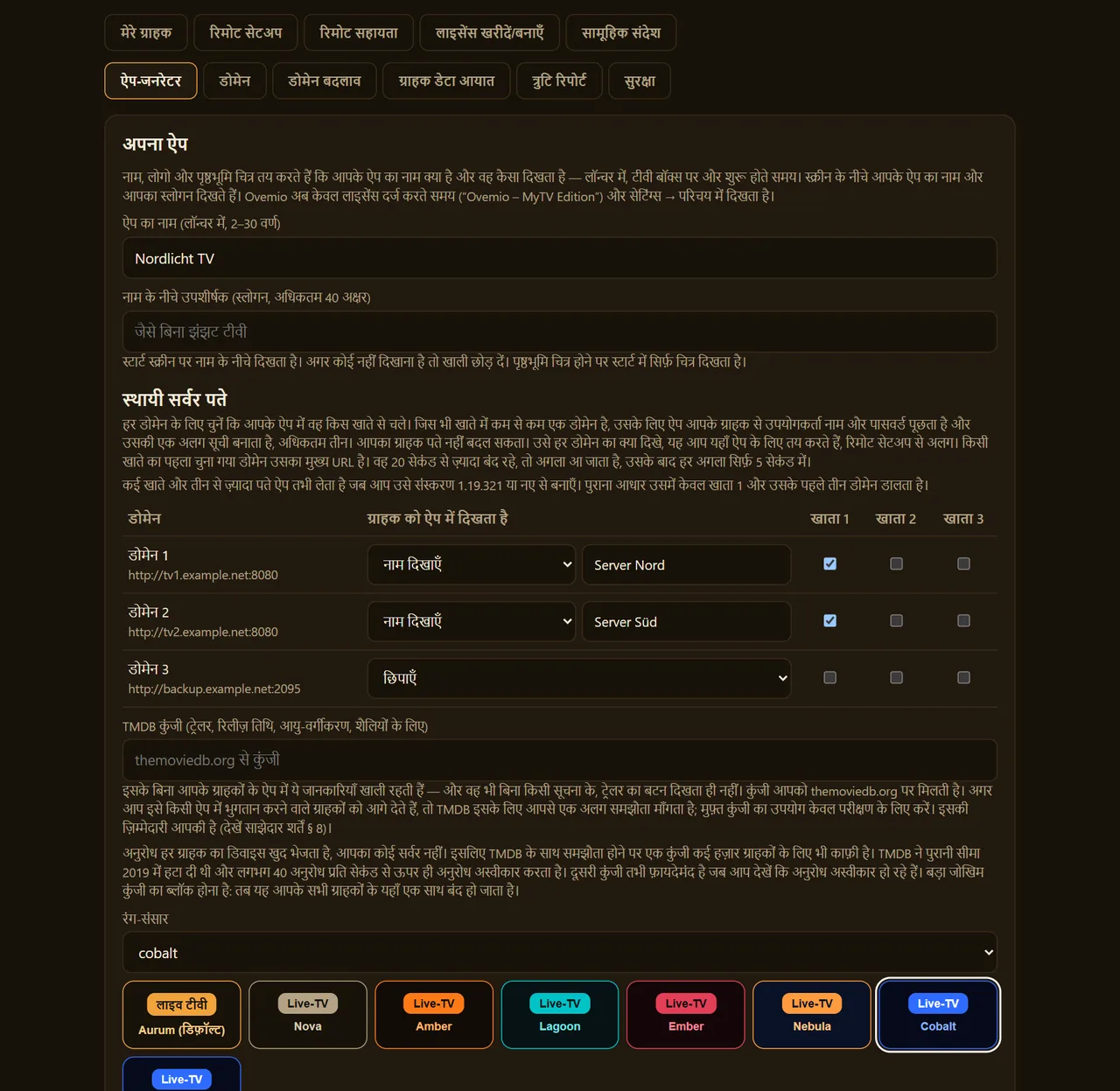
| ऐप का नाम और स्लोगन | नाम लॉन्चर में दिखता है, 2–30 वर्ण; स्लोगन उसके नीचे, अधिकतम 40 वर्ण। दोनों ऐप की स्क्रीन के नीचे दिखते हैं। |
|---|---|
| लोगो | PNG, बेहतर हो कि वर्गाकार हो। मेनू में, लाइसेंस दर्ज करते समय और आइकन के रूप में दिखता है। |
| मेनू में लोगो | ऊपर बाईं ओर, प्रोफ़ाइल नीचे; या छोटा, नीचे दाईं ओर, प्रोफ़ाइल ऊपर। |
| ऐप का प्रारंभ | स्थिर पृष्ठभूमि चित्र, पास से धीरे-धीरे दूर होता पृष्ठभूमि चित्र, या अपना प्रारंभ वीडियो (अधिकतम 15 सेकंड)। चाहें तो ध्वनि के साथ: वीडियो में उसकी अपनी, चित्र के साथ एक MP3 फ़ाइल। |
| रंग-संसार | पूर्वावलोकन के साथ आठ रंग-संसार। ग्राहक इन्हें ऐप में बदल सकता है; यहाँ जो चुना जाता है, वह शुरुआती मान है। |
| फ़ॉन्ट | केवल ऐप के नाम के लिए, पूर्वावलोकन के साथ। |
| स्थायी सर्वर पते | “डोमेन” टैब से अधिकतम दस डोमेन, हर एक खाता 1, 2 या 3 के लिए चुना हुआ; ग्राहक इन्हें बदल नहीं सकता। हर डोमेन के लिए आप चुनते हैं कि ग्राहक पता देखे, उसके लिए कोई नाम देखे या कुछ भी न देखे। सब कुछ छिपा हो तो वह केवल उपयोगकर्ता नाम और पासवर्ड दर्ज करता है, हर खाते के लिए एक बार। |
| TMDB कुंजी | आपकी अपनी। उसके बिना आपके ग्राहकों के ऐप में ट्रेलर, वर्ष, आयु-वर्गीकरण और शैलियाँ ख़ाली रहती हैं। |
हर बिल्ड से Android ऐप (APK) और Windows इंस्टॉलर मिलता है। दो संस्करणों में से चुन सकते हैं: बिक्री संस्करण, जिसे ग्राहक एक कुंजी से सक्रिय करता है, और डेमो संस्करण। उसमें एक खाता पहले से होता है, वह तुरंत चलता है और तय किए गए घंटों (1 से 720) के बाद ख़ुद को बंद कर लेता है। हर शुरू किया गया डेमो उसके बाद “सक्रिय डेमो” में दिखता है; “सक्रिय करें” आपके कोटे से एक लाइसेंस उस उपकरण पर रख देता है।
प्रदर्शन संस्करण में एक अलग प्रदर्शन-एक्सेस होना चाहिए, जिसे आप कभी भी अवरुद्ध कर सकें — कभी किसी असली ग्राहक का एक्सेस नहीं। जो APK को खोलकर देखता है, वह उसे पढ़ लेता है; ऐसे ऐप में जिसे स्वयं लॉगिन करना है, इसे मूल रूप से रोका नहीं जा सकता।
अपडेट अपने आप आते हैं। Ovemio का नया संस्करण आने पर हम आपके बिक्री संस्करण को आपकी पिछली बिल्ड की सेटिंग के साथ फिर से बनाते हैं, और आपके ग्राहकों के ऐप Ovemio की तरह अपडेट हो जाते हैं। फिर से बिल्ड आपको तभी करना है, जब आप ख़ुद कुछ बदलें। डेमो संस्करण को अपडेट नहीं मिलते।
ऐप-जनरेटर पहले भुगतान किए गए पैकेज (100 लाइसेंस से) से मिलता है। पहली बिल्ड से पहले हम हर खाते को एक बार ख़ुद देखते हैं, आमतौर पर कुछ घंटों का काम। भरना और सहेजना आप सब पहले से कर सकते हैं; मंज़ूरी मिलते ही आप एक क्लिक में बिल्ड करते हैं।
“डोमेन” टैब
आपकी लाइनों के सर्वर पते, अधिकतम दस, http://name:port के रूप में। रिमोट सेटअप और ऐप-जनरेटर अपने पते यहीं से लेते हैं।
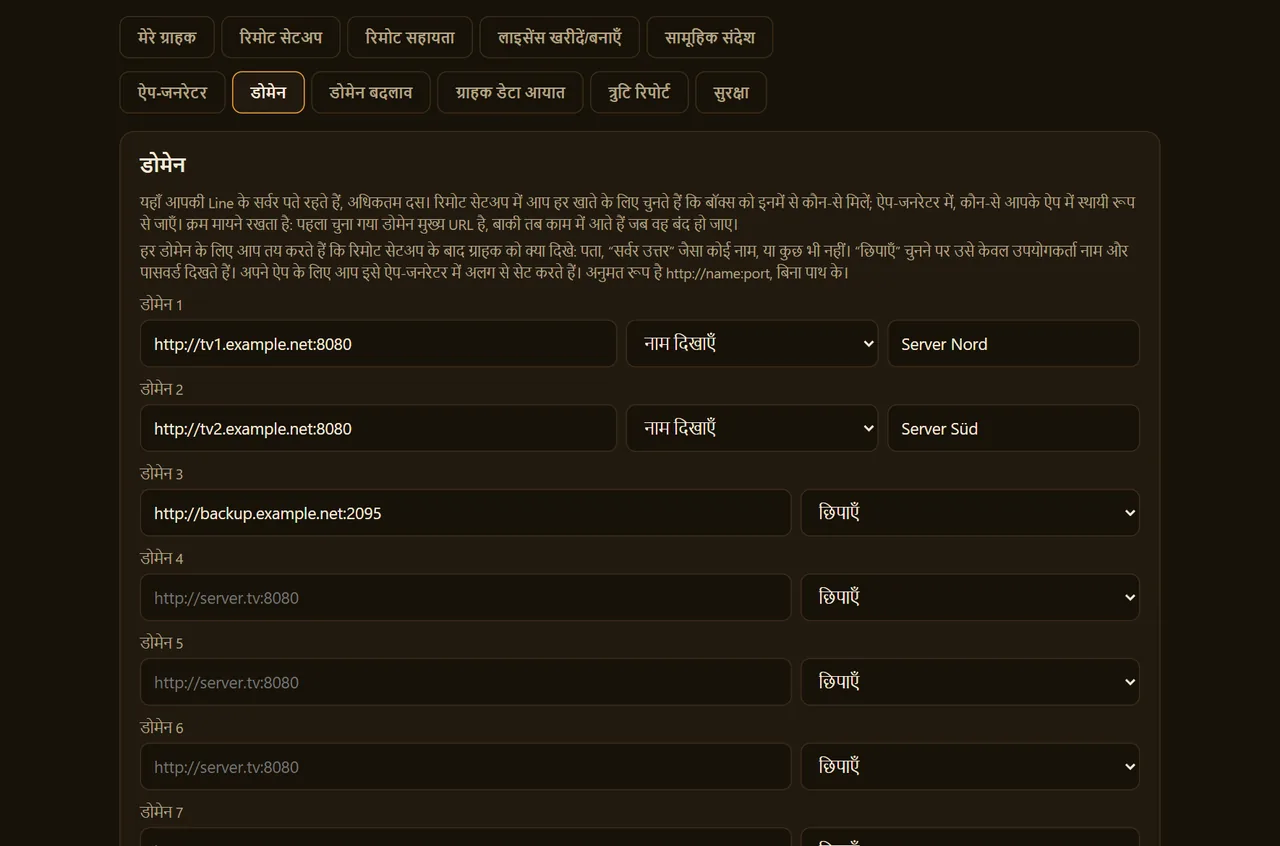
क्रम मायने रखता है। पहला चुना गया डोमेन मुख्य URL है, उसके बंद होने पर बाक़ी काम संभालते हैं: 20 सेकंड बंद रहने पर दूसरा, उसके बाद हर अगला 5 सेकंड बाद।
हर डोमेन के लिए आप तय करते हैं कि रिमोट सेटअप के बाद ग्राहक क्या देखे: पता, “सर्वर नॉर्थ” जैसा कोई नाम, या कुछ भी नहीं। “छिपाएँ” पर वह केवल उपयोगकर्ता नाम और पासवर्ड देखता है। अपने ऐप के लिए आप यह ऐप-जनरेटर में अलग से सेट करते हैं।
“डोमेन बदलाव” टैब
सर्वर का पता बदलने पर आप नया पता यहाँ दर्ज करते हैं। आपके ग्राहकों के ऐप अगली बार शुरू होने पर उसे अपने आप ले लेते हैं — किसी को कुछ टाइप नहीं करना पड़ता। उपयोगकर्ता नाम और पासवर्ड जैसे हैं, वैसे ही रहते हैं।
“ग्राहक डेटा आयात” टैब
आपके पैनल की CSV फ़ाइल से खाते लाता है। आप पैनल का पता देते हैं, जो सभी पंक्तियों पर लागू होता है, और फ़ाइल चुनते हैं।
फ़ाइल आपके ब्राउज़र से बाहर नहीं जाती। उसे वहीं पढ़ा और एन्क्रिप्ट किया जाता है; सर्वर तक केवल चेकसम और सिफ़रटेक्स्ट जाते हैं। उपयोगकर्ता नाम और पासवर्ड वहाँ कभी सादे पाठ में नहीं होते।
“त्रुटि रिपोर्ट” टैब
वे रिपोर्ट, जो आपके ग्राहकों ने ऐप से भेजी हैं, सबसे नई पहले, अधिकतम 100। रिपोर्ट में लॉग क्लिक करने पर ही लोड होता है।
“सुरक्षा” टैब
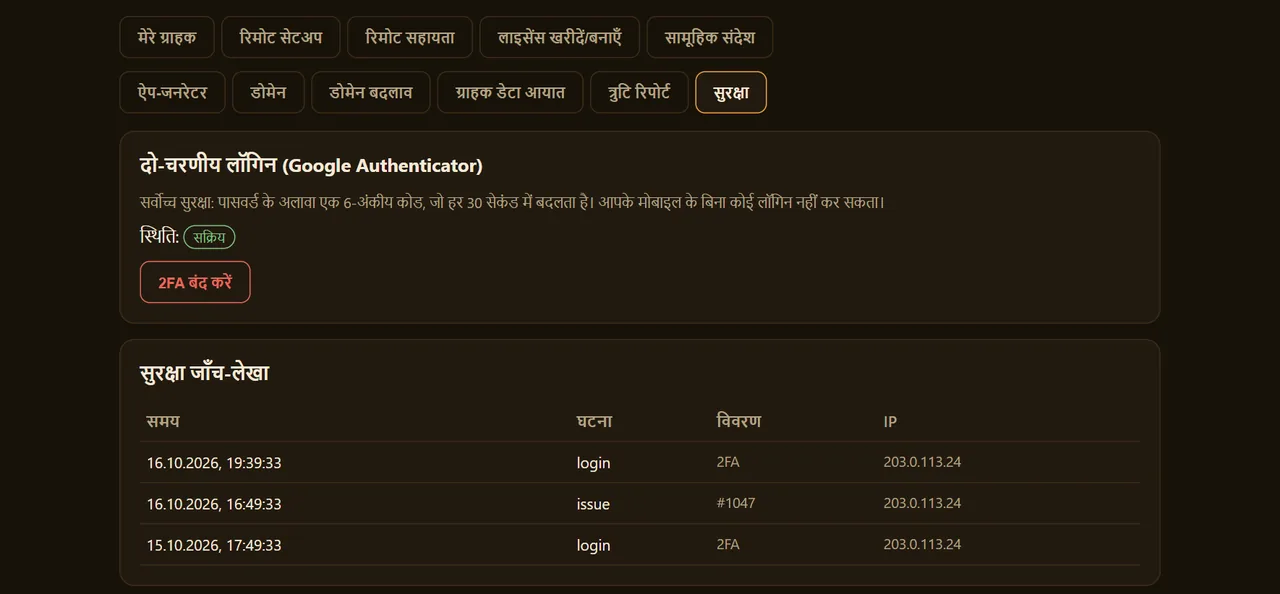
यहाँ आप दो-चरणीय लॉगिन सेट करते हैं। उसके नीचे सुरक्षा जाँच-लेखा है: आपके खाते के साथ क्या हुआ, समय और IP पते के साथ।
“प्रोफ़ाइल” बटन
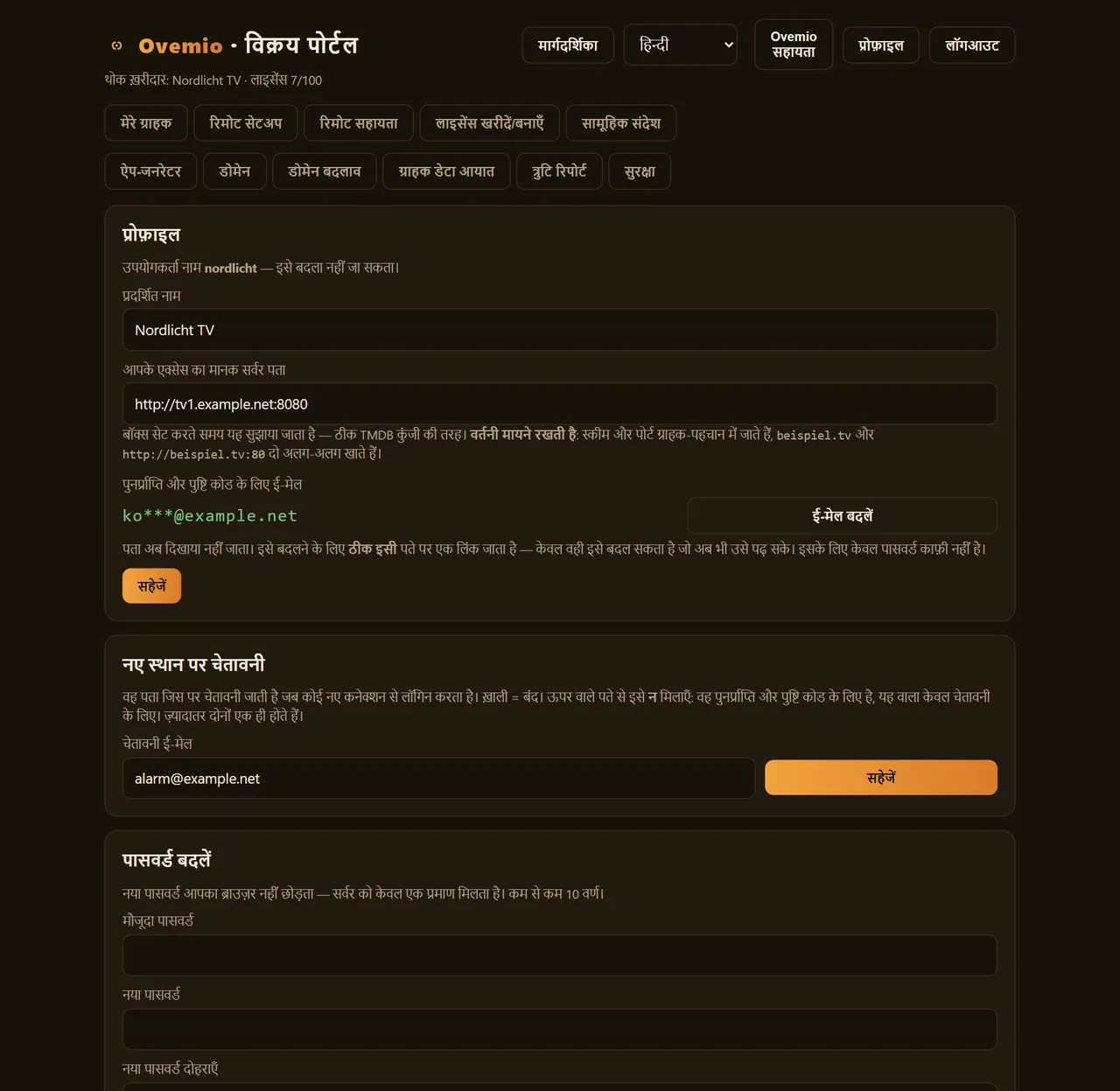
ऊपर दाईं ओर। यहाँ प्रदर्शित नाम, आपके खातों का डिफ़ॉल्ट सर्वर पता, पुनर्प्राप्ति और पुष्टि कोड के लिए ई-मेल, एक चेतावनी-पता, जिस पर चेतावनी जाती है जब कोई नए कनेक्शन से लॉगिन करता है, और पासवर्ड (कम से कम 10 वर्ण) होते हैं।
जब किसी ग्राहक की प्रोफ़ाइल खो जाएँ
सर्वर हर ग्राहक की प्रोफ़ाइल दिन में एक बार सहेजता है, और हर बड़े नुक़सान से पहले अतिरिक्त रूप से भी। ग्राहक उन्हें ऐप में ख़ुद वापस लाता है: सेटिंग → प्रोफ़ाइल → प्रोफ़ाइल वापस लाएँ, समय-बिंदु चुनें, प्रोफ़ाइल पर निशान लगाएँ। बैकअप केवल उसके उपकरण पर खुलता है।